7 вещей, которые нужно сделать в первую очередь после покупки нового MacBook Pro
Познакомьтесь со Spotlight и настройте Time Machine.
Ardasavasciogullari/Getty Images
Настройка нового Mac всегда вызывает приятное волнение, особенно если вы раскошелились на новый MacBook Pro с сенсорным экраном и дисплеем PROLED XDR. Настройка обычно проходит быстро и без проблем, но у вас всё же могут возникнуть вопросы о том, что делать, особенно если это ваш первый Mac или вы переходите на него с очень старой модели. В первую очередь нужно войти в Аккаунт Apple и настроить резервное копирование, но есть и другие важные шаги: например, стоит познакомиться с некоторыми функциями macOS и, возможно, изменить внешний вид системы под себя.
Войдите в Аккаунт Apple и перенесите свои данные
Hadrian/Shutterstock
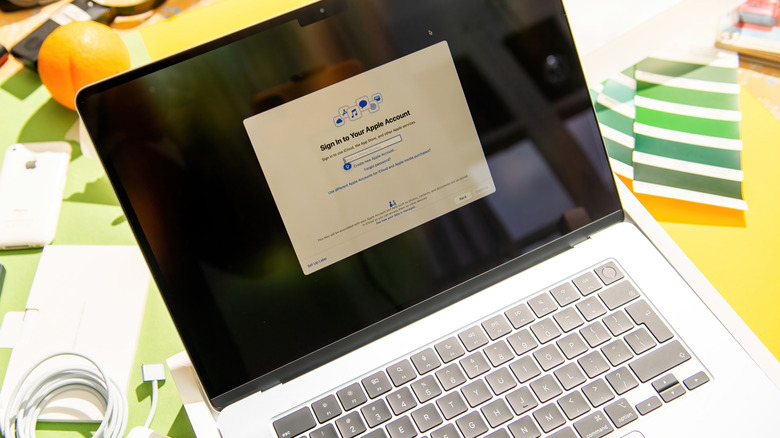
Устройства Apple во многом зависят от Аккаунта Apple. Настроить их можно и без него, но тогда многие функции, например iCloud и App Store, будут недоступны. При первом включении нового MacBook Pro Ассистент настройки проведёт вас через основные шаги, необходимые для начала работы с Mac, в том числе поможет войти в Аккаунт Apple. Если у вас уже есть iPhone или iPad, всё будет гораздо проще — скорее всего, Аккаунт Apple у вас уже есть. Войдя в него, вы сможете включить iCloud, который синхронизирует с новым ноутбуком такие данные, как контакты, заметки и фотографии.
Если у вас ещё нет аккаунта, Ассистент настройки позволит создать его бесплатно прямо в процессе настройки. Но если MacBook Pro ещё не доставили, а вы хотите подготовиться заранее, откройте на другом устройстве сайт «Мой Аккаунт Apple» и создайте аккаунт, чтобы войти в него, когда новый Mac будет у вас. Ассистент настройки также поможет перенести данные со старого Mac или даже компьютера с Windows.
Научитесь пользоваться Spotlight
Screenshot by Filipe Espósito (Apple)
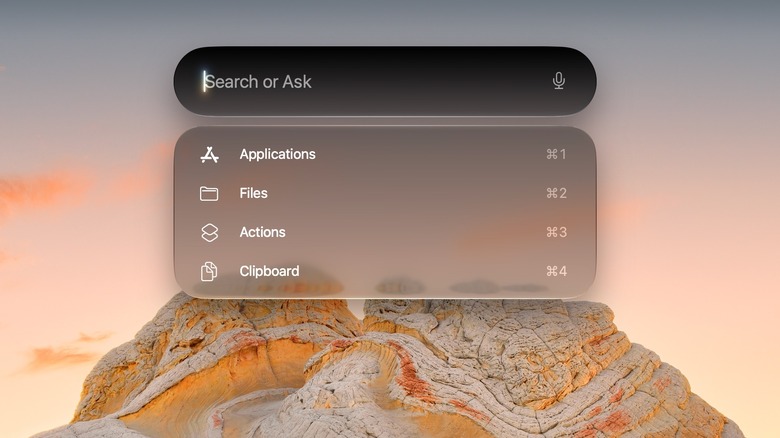
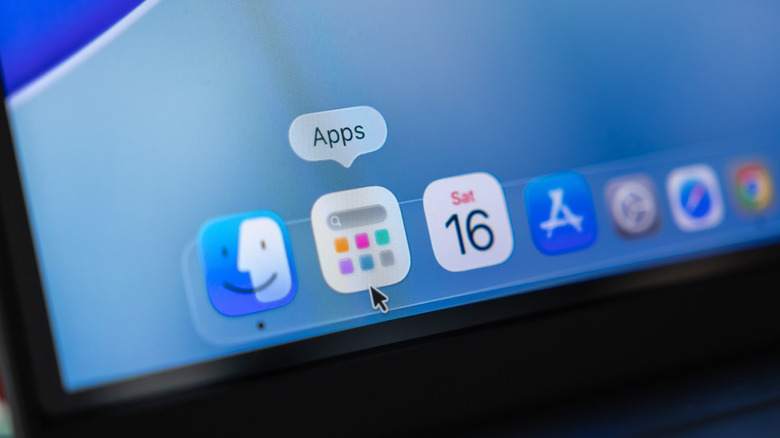
Spotlight — самый быстрый способ ориентироваться в Mac: с его помощью можно открывать приложения и находить файлы. В macOS 27 Spotlight интегрирован с ИИ Siri, что делает поиск ещё эффективнее. Чтобы открыть Spotlight, нажмите Command + Space или клавишу F4 на клавиатуре MacBook Pro. Открыть интерфейс Spotlight также можно, нажав кнопку Siri в строке меню macOS или значок «Приложения» в Dock. Затем можно искать всё, что нужно: вводить запрос или нажать значок микрофона и воспользоваться голосовым вводом.
Ещё одна замечательная особенность Spotlight в macOS — он умеет гораздо больше, чем искать файлы и приложения. Благодаря ИИ Siri он также может отвечать на вопросы и искать информацию в интернете. Кроме того, с его помощью можно быстро выполнять вычисления и конвертировать единицы измерения, например футы в метры, не открывая другие приложения. Когда вы привыкнете к Spotlight, то, вероятно, будете гораздо реже открывать приложения через Dock.
Настройте Dock и внешний вид Mac
aileenchik/Shutterstock
Ещё один способ быстро открывать приложения в macOS — Dock, который всегда находится на экране. По умолчанию в нём размещены приложения Apple, но, к счастью, вы можете сами выбрать, какие приложения оставить в Dock. Чтобы убрать приложение, перетащите его значок из Dock — появится надпись «Удалить». Добавить приложение в Dock тоже просто: перетащите его туда из папки «Программы» в Finder или щёлкните правой кнопкой мыши по запущенному приложению и выберите «Оставить в Dock». Также можно изменить размер Dock, переместить его к краю экрана или вовсе скрыть. Для этого откройте приложение «Системные настройки» и выберите «Рабочий стол и Dock».
В меню «Системные настройки» стоит заглянуть и в раздел «Оформление». Здесь можно выбрать светлый или тёмный режим, настроить интенсивность эффекта Liquid Glass и даже изменить значки. А чтобы MacBook Pro выглядел ещё более персонализированным, откройте меню «Обои» и выберите другое изображение для фона. В MacBook Pro есть множество отличных обоев, но можно использовать и собственные.
Настройте резервное копирование
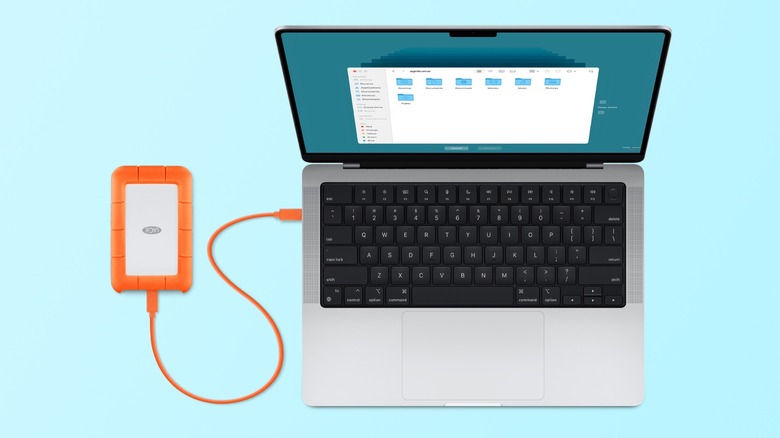
Создавать резервные копии MacBook Pro крайне важно. Это не только позволит сохранить все файлы, если с Mac что-нибудь случится, но и упростит их перенос на новый компьютер при обновлении. Резервное копирование обычно доставляет немало хлопот, но в macOS всё гораздо проще благодаря Time Machine — понадобится лишь внешний накопитель. Time Machine регулярно и автоматически копирует всё содержимое Mac, так что вам не придётся об этом беспокоиться. Копирование происходит незаметно, в фоновом режиме.
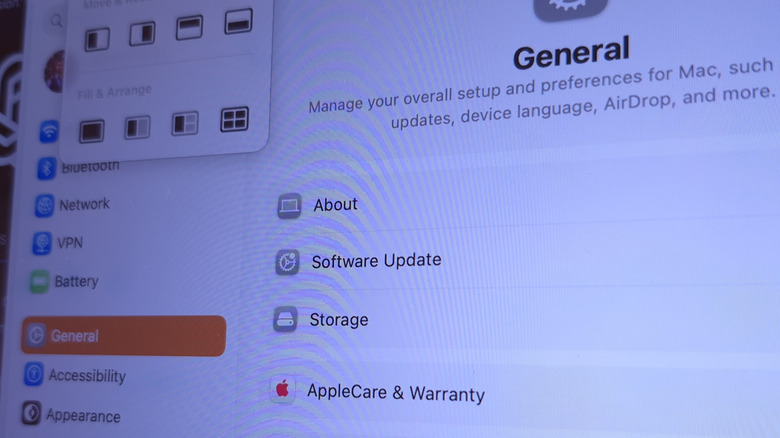
Чтобы настроить Time Machine, найдите её в разделе «Системные настройки» > «Основные», а затем выберите накопитель для резервного копирования. Apple рекомендует использовать накопитель объёмом вдвое больше встроенного хранилища Mac. Если в MacBook Pro установлен накопитель на 1 ТБ, для резервных копий понадобится накопитель на 2 ТБ. Учтите также, что Time Machine отформатирует накопитель, поэтому не используйте тот, на котором уже хранятся важные файлы, потерять которые вы не можете. Создание первой резервной копии обычно занимает некоторое время, но впоследствии Mac будет копировать только файлы, изменившиеся с момента предыдущего копирования.
Другие настройки, которые стоит изменить на новом MacBook Pro
Nwz/Shutterstock
Сразу после настройки нового MacBook Pro стоит изменить и другие параметры — начните с функции «Касание для нажатия». Откройте «Системные настройки» > «Трекпад» > «Выбор и нажатие» и включите её: тогда для щелчка или выбора объекта курсором будет достаточно коснуться трекпада, а не нажимать на него. Раз уж речь зашла о трекпаде, попробуйте также жест перетаскивания тремя пальцами. Он спрятан в разделе «Системные настройки» > «Универсальный доступ» > «Управление указателем» > «Параметры трекпада». Включите функцию «Использовать трекпад для перетаскивания» и выберите «Перетаскивание тремя пальцами», чтобы перемещать объекты, скользя пальцами по трекпаду, а не нажимая и удерживая его.
Если вы планируете подключать к MacBook внешние мониторы, изучите параметры в меню «Дисплеи» раздела «Системные настройки». Там можно выбрать основной дисплей, задать разрешение для каждого экрана и настроить их расположение. А чтобы лучше контролировать доступ приложений и сайтов к данным на Mac, откройте меню «Конфиденциальность и безопасность». Там можно указать, каким приложениям разрешено видеть ваше местоположение или получать доступ к веб-камере MacBook Pro.