Как понять, что порт USB-C повреждён
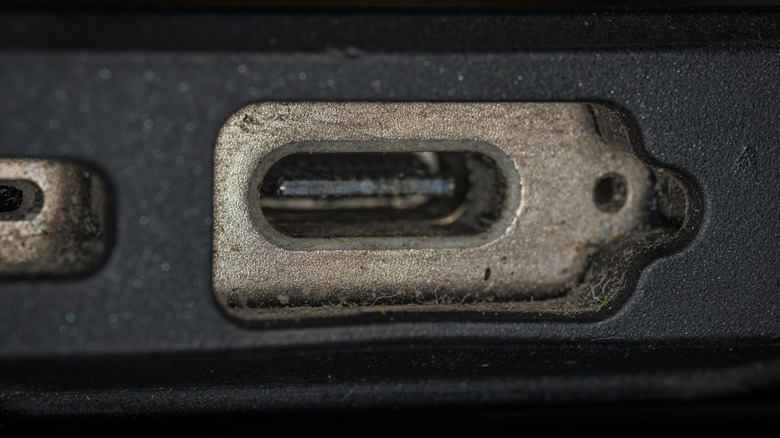
Неисправный порт USB-C может лишить устройство питания или надёжного соединения, но причина не всегда связана с физическим повреждением.
D. Maulding/Shutterstock
Раньше порты устройств были гораздо более хрупкими. Например, у старых компьютеров были огромные открытые последовательные и параллельные порты с разъёмами, оснащёнными слишком легко гнущимися контактами. Оглядываясь назад, удивляешься, как долго мы с ними мирились.
У USB-C тоже есть недостатки, и последствия могут быть столь же серьёзными или даже хуже. Многие устройства используют этот формат не только для передачи данных, но и для подачи питания. Если порт зарядки смартфона сломается, а беспроводная зарядка не поддерживается, аккумулятор рано или поздно разрядится до нуля. Но сломанный порт — не единственная проблема: существуют также опасности, связанные с использованием старых и повреждённых зарядных кабелей.
Чтобы понять, повреждён ли порт USB-C, проверьте, нет ли погнутых или сломанных контактов, изменения цвета, а также нестабильной зарядки или передачи данных. Эти признаки требуют более тщательной проверки, но причиной проблем могут быть и мусор, неисправные кабели или программные сбои — даже если сам порт не повреждён.
Признаки повреждения порта USB-C
PawelKacperek/Shutterstock
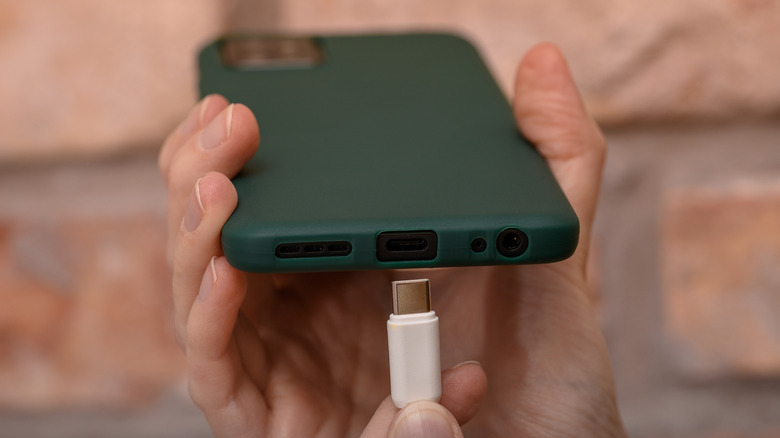
Для начала посветите фонариком в порт и проверьте, нет ли там мусора, а также погнутых или сломанных контактов. Если проблема в мусоре, это, вероятно, лучший из возможных вариантов: аккуратно очистив порт USB, вы сможете снова пользоваться устройством — при условии, что в нём не отломились какие-либо детали. Выключите устройство и отсоедините его от сети, затем поверните портом вниз и осторожно постучите им по ладони, чтобы вытряхнуть свободно лежащий мусор.
Ещё один признак, на который стоит обратить внимание, — изменение цвета. Хотя этому могут быть и безобидные объяснения, причиной также могут быть жидкости, грязь или перегрев. Если вы подозреваете перегрев — поищите коричневатые или чёрные следы, — прекратите пользоваться устройством и выключите его до ремонта.
Если вы исключили эти более очевидные признаки, проверьте, насколько хорошо работают передача данных и/или подача питания. Исправный порт работает стабильно. Если передача данных или подача питания происходят с перебоями либо не работают вовсе, значит, что-то функционирует неправильно, даже если проблема не в самом порте. Попробуйте заведомо исправный кабель, а при проблемах с зарядкой — также заведомо исправное зарядное устройство. Учтите, что если ничего не происходит, возможно, вы подключились к несовместимому порту. На компьютерах причиной могут быть повреждённые, отсутствующие или неправильно настроенные драйверы.
Что делать с неисправным портом USB-C
vshtun/Shutterstock
Если видимых физических повреждений нет, всё равно стоит очистить порт, даже если вы не заметили в нём мусора. Пыль бывает трудно разглядеть. Если вы пользуетесь компьютером, откройте Центр обновления Windows или Обновление ПО в macOS и убедитесь, что у вас установлены последние версии драйверов USB и материнской платы. Учтите, что Apple обычно включает обновления драйверов в более крупные выпуски macOS, тогда как Microsoft выпускает их отдельно.
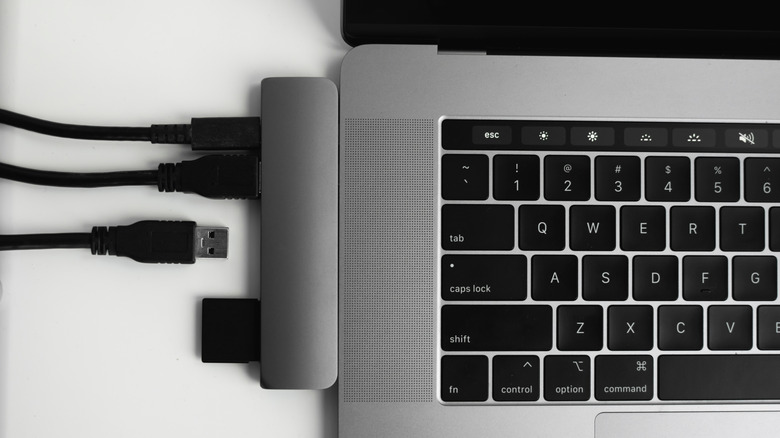
Неисправный USB-порт — не обязательно конец света. Если на устройстве несколько USB-портов, восстановить или даже расширить возможности подключения можно с помощью одного из лучших USB-C-концентраторов или док-станции Thunderbolt — в зависимости от ситуации. Подключённые устройства делят пропускную способность соединения. Если у концентратора нет внешнего блока питания, они также делят питание, доступное через порт компьютера. Достигнете ли вы того или другого предела, зависит от подключённых устройств. Подумайте, какими устройствами вам понадобится пользоваться одновременно: например, телефоном, который вы заряжаете, и жёстким диском, на который копируете данные.