Как изменить браузер по умолчанию на Mac и предотвратить его сброс
Если выбранный вами браузер не остаётся браузером по умолчанию, попробуйте несколько способов решить проблему.
PixieMe/Shutterstock
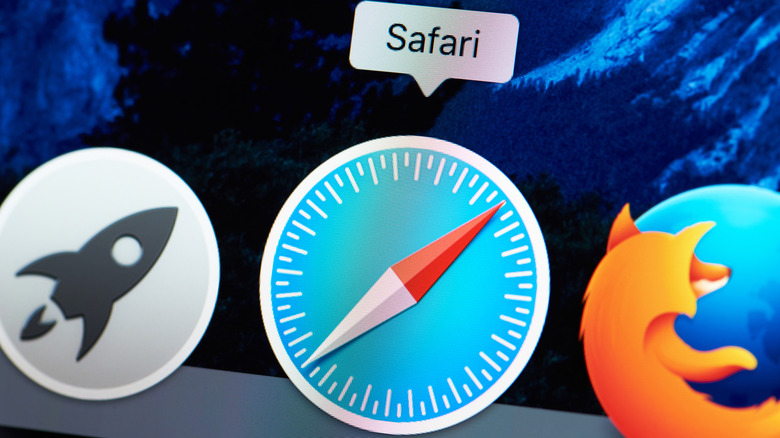
Веб-браузер, пожалуй, — самое важное приложение на вашем Mac. С его помощью вы можете выходить в интернет, проверять электронную почту и пользоваться различными онлайн-сервисами. На вашем Mac уже установлен Safari в качестве браузера по умолчанию, но он может не подходить для ваших задач. Возможно, вы предпочтёте Google Chrome за его тесную интеграцию с сервисами Google, Mozilla Firefox — за повышенную конфиденциальность и безопасность, а Microsoft Edge — за инструменты для повышения продуктивности. Вы также можете использовать один и тот же браузер на Mac и смартфоне, чтобы синхронизировать историю, закладки и пароли.
Какой бы браузер вы ни предпочитали, macOS позволяет назначить его браузером по умолчанию. Однако иногда вы можете заметить, что веб-ссылки открываются не в нём. Такое может произойти, если из-за программного сбоя файл с настройками браузера не сохраняется должным образом или если вы случайно подтвердили запрос браузера на назначение его браузером по умолчанию. Знание того, как изменить браузер по умолчанию в macOS, поможет устранить связанные с браузером конфликты и понять, почему одни веб-ссылки открываются в разных браузерах.
Как изменить браузер по умолчанию в macOS?
Изменить браузер по умолчанию в macOS довольно просто. Нажмите значок Apple в строке меню, а затем выберите Системные настройки, чтобы открыть приложение «Настройки». Также можно найти Системные настройки с помощью сочетания клавиш command + пробел.
Открыв «Системные настройки», нажмите Рабочий стол и Dock. Затем прокрутите список параметров на панели справа до пункта Веб-браузер по умолчанию. В списке будут представлены все установленные на Mac сторонние браузеры, а также Safari. Выберите браузер, который хотите назначить браузером по умолчанию, и перед закрытием приложения «Настройки» убедитесь, что изменения отобразились в списке.
Стоит также знать, что в большинстве браузеров есть возможность назначить их браузерами по умолчанию. Однако вместо того, чтобы искать соответствующий пункт в меню настроек каждого браузера, удобнее изменить браузер по умолчанию через приложение «Настройки» в macOS. После этого Mac будет открывать веб-ссылки из совместимых приложений в выбранном браузере, обеспечивая единообразную работу с интернетом.
Если Mac не сохраняет выбранный браузер по умолчанию и снова переключается на прежний, попробуйте перезагрузить компьютер. Если это не поможет, перезапустите Mac в безопасном режиме и попробуйте снова изменить браузер по умолчанию. Также можно запустить «Первую помощь» в Дисковой утилите из режима восстановления macOS, чтобы проверить диск и исправить ошибки. В одном описанном случае запуск этой утилиты помог устранить сбой.
Почему некоторые веб-ссылки открываются не в браузере по умолчанию?
Иногда, даже после смены браузера по умолчанию, некоторые приложения продолжают открывать веб-ссылки во встроенном окне браузера. Это возможно благодаря WKWebView от Apple — технологии, с помощью которой разработчики могут отображать веб-контент прямо в приложении, не открывая отдельное окно браузера.
Другая причина заключается в том, что некоторые веб-ссылки могут перенаправлять в установленные приложения, а не на веб-страницы. Это происходит благодаря функции Universal Links от Apple, которая позволяет открывать веб-ссылки непосредственно в связанном с ними приложении, а не в браузере. Если удалить это приложение, те же веб-ссылки должны открываться в браузере.
Понимание особенностей работы отдельных приложений поможет отличить их поведение от смены браузера по умолчанию. Если приложения открывают ссылки во встроенных окнах браузера или веб-ссылки перенаправляют вас в установленные приложения, это не обязательно означает, что браузер по умолчанию изменился. Выбранный браузер по-прежнему должен открывать большинство веб-ссылок, которые macOS направляет в него.