Как пользоваться Gemini в CarPlay от Apple
Если вы хотите пользоваться непосредственно приложением Gemini, есть несколько нюансов.
Harry Howitt/Shutterstock
Apple не славится тем, что охотно допускает конкурентов на свои платформы. За пределами Европейского союза, например, разработчик приложений для iPhone или iPad не может предложить собственную систему внутриигровых покупок — ему приходится пользоваться App Store, где Apple забирает себе значительную долю от каждой транзакции. Поэтому такие приложения, как Spotify, вынуждают оплачивать подписку с других устройств, обходя собственный магазин Apple и комиссию компании.
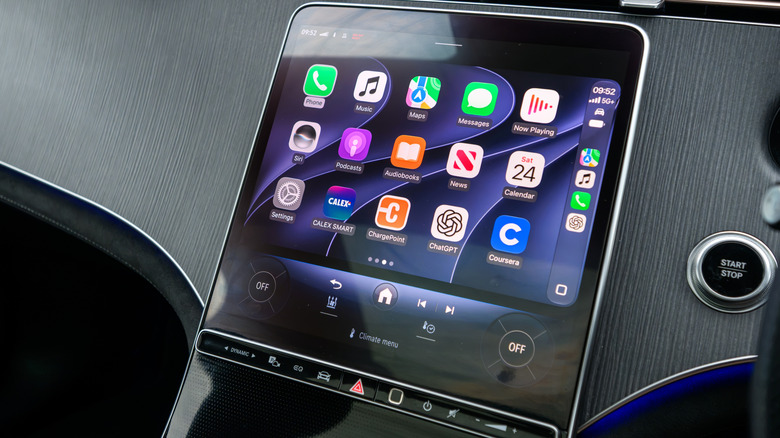
Однако в одной области компания проявила относительную щедрость — в вопросе использования ИИ в CarPlay. С выходом iOS 27 Apple открыла двери для сторонних ИИ-приложений, таких как Claude, ChatGPT и, конечно, Google Gemini, несмотря на то что они напрямую конкурируют с обновлённой версией Siri. У ассистента Apple есть преимущество благодаря встроенной интеграции, но это может быть неважно, если вы не привязаны к приложениям и сервисам Apple.
Пользоваться Gemini в CarPlay довольно просто, и доступ к нему можно получить двумя способами. Однако есть несколько нюансов, в том числе пара препятствий, которые придётся преодолеть, если вы хотите использовать отдельное приложение Gemini.
Как использовать приложение Google Gemini в CarPlay
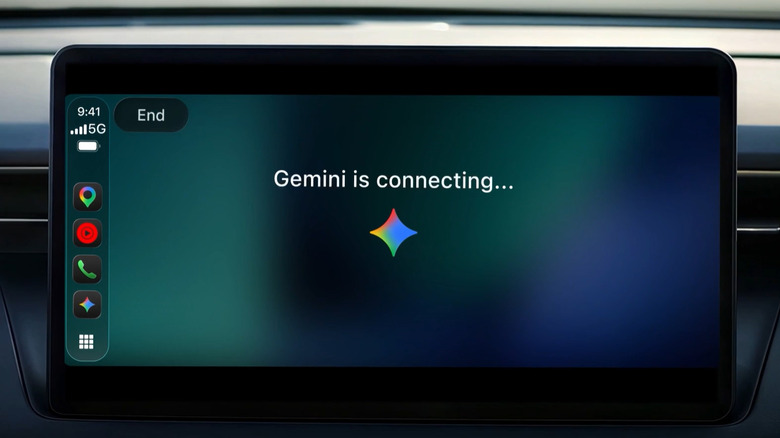
Для начала убедитесь, что CarPlay уже настроен для вашего автомобиля, а на iPhone загружено приложение Gemini. При следующем подключении к автомобилю приложение автоматически появится на главном экране CarPlay. При желании его можно удалить или изменить порядок приложений: откройте «Настройки» > «Основные» > CarPlay > [название автомобиля] > «Приложения».
Но пока вы не готовы начать разговор. Приложение просто не заработает, если вы раньше не пользовались Gemini Live на iPhone — версией чат-бота с голосовым управлением в реальном времени. Мы не совсем уверены, зачем установлено это ограничение, но Google также запрашивает разрешение на использование микрофона iPhone, так что, возможно, оно появится, когда вы откроете Live.
Теперь всё должно быть готово. Чтобы начать общение, нажмите значок приложения, а затем выберите «Новый разговор» или название уже начатого диалога. Открыв предыдущую переписку, вы дадите Gemini контекст, который поможет продолжить общение.
Использование Gemini в Google Maps
Koshiro K/Shutterstock
Если вы не хотите переключаться в отдельное приложение, чтобы поговорить с чат-ботом, Google постепенно добавляет кнопку Gemini в Google Maps. Изначально эта функция появилась только в США, но в ноябре 2026 года Google сообщила, что начинает распространять её более чем в 30 европейских странах. Судя по всему, развёртывание идёт очень постепенно.
Очевидная задача Gemini — прокладывать маршруты, но можно задавать и более расплывчатые вопросы. Если спросить: «Как называется парк, где проходит фестиваль Austin City Limits?», Gemini должна найти ответ и предложить маршрут. Можно задавать и дополнительные вопросы — например, узнать прогноз погоды на выходные или попросить избегать нескольких платных дорог в городе. По пути можно даже попросить ИИ сообщить о дорожных происшествиях.