Как использовать Workout Buddy с Apple Watch и iOS 26
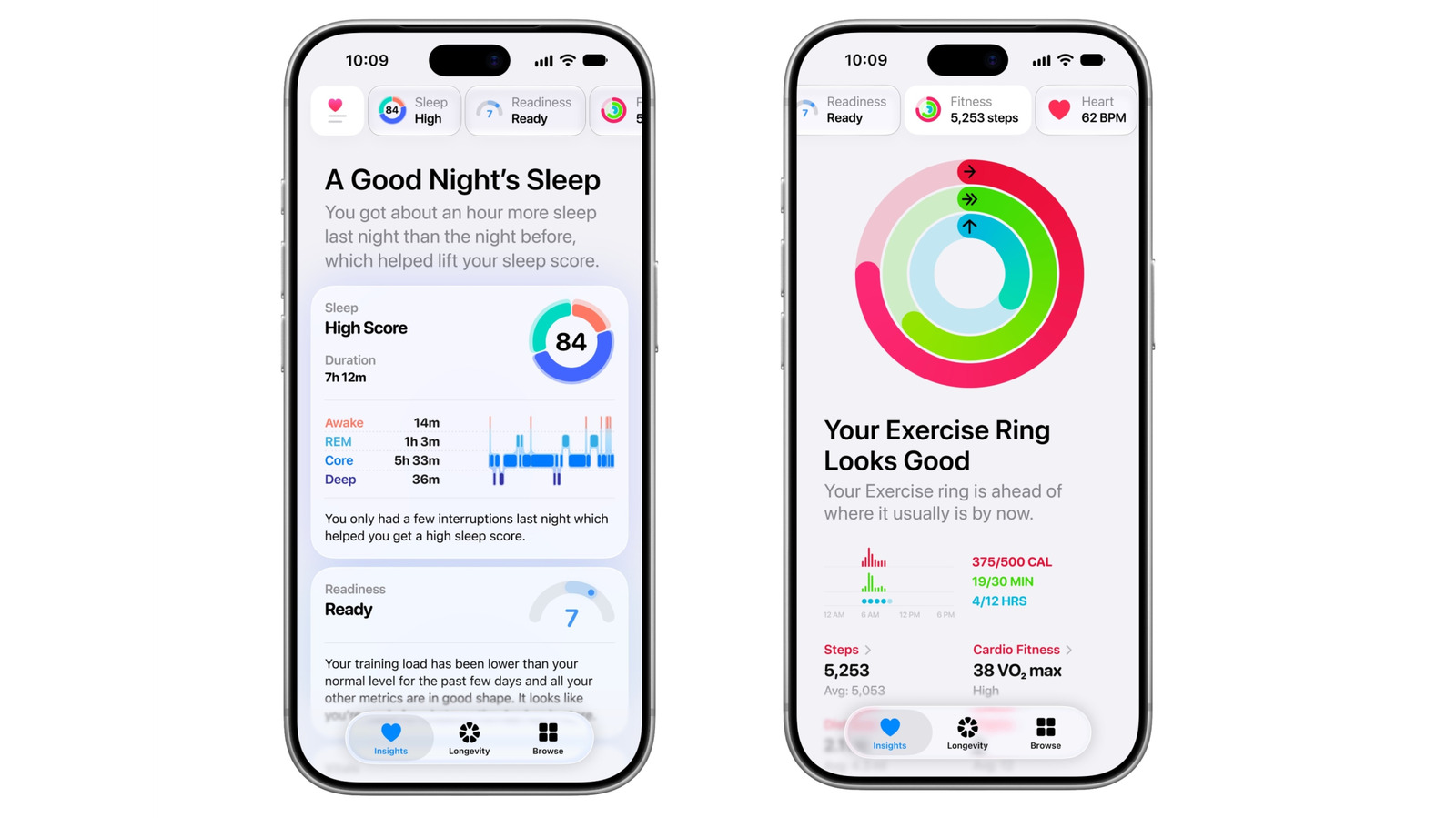
В iOS 26 и watchOS 26 Apple представила новый фитнес-помощник под названием Workout Buddy. Эта функция использует Apple Intelligence для предоставления голосовых отзывов во время тренировок и мотивации, основанной на вашей истории активности. Workout Buddy анализирует ваш темп, пульс, дистанцию и другие показатели, чтобы предоставлять в режиме реального времени ободрение и информацию о производительности непосредственно через подключенные Bluetooth-наушники. Он работает совместно с приложением «Тренировка» на Apple Watch и частично управляется через приложение «Фитнес» на iPhone. Это руководство поможет вам настроить и эффективно использовать Workout Buddy во время тренировок.
Что делает Workout Buddy
Важно отметить, что Workout Buddy — это не полная программа коучинга. Вместо этого он дополняет вашу тренировку голосовыми подсказками, отражающими ход вашей сессии. Workout Buddy может напоминать вам об общем объеме недельной активности, уведомлять о личных рекордах или достижениях и предоставлять сводку по завершении. Он разработан так, чтобы быть похожим на поддерживающего партнера по тренировкам, а не на строгого тренера.
Функция по умолчанию работает на английском языке и использует модель преобразования текста в речь, обученную на голосах тренеров Apple Fitness+. Она доступна для ряда типов тренировок, включая бег, ходьбу, езду на велосипеде, высокоинтенсивные интервальные тренировки (HIIT) и силовые тренировки. Для работы требуется локальная Apple Intelligence, что означает, что во время тренировок рядом с вами должен быть один из последних iPhone с обновленным программным обеспечением.
Поддерживаемые модели включают iPhone 15 Pro, iPhone 15 Pro Max и любую модель iPhone 16. Вам также понадобятся Apple Watch с watchOS 26.
Требования перед началом работы
Прежде чем Workout Buddy появится в вашем приложении «Фитнес» или «Тренировка», вы должны убедиться, что соблюдены несколько условий. Во-первых, на ваших Apple Watch должна быть установлена watchOS 26 или новее, и они должны быть сопряжены с iPhone с установленной iOS 26. Во-вторых, ваш iPhone должен поддерживать локальную Apple Intelligence, что означает, что у вас должна быть одна из упомянутых выше поддерживаемых моделей iPhone, и Apple Intelligence должна быть включена в настройках телефона.
Вам также понадобятся Bluetooth-наушники, сопряженные либо с вашим iPhone, либо с Apple Watch. Аудиоотзывы Workout Buddy не могут воспроизводиться через динамик часов, поэтому наушники необходимы. Наконец, язык вашего устройства должен быть установлен на английский, по крайней мере, на начальном этапе. Если что-то из этого отсутствует, опция включения Workout Buddy может не появиться.
Как включить Workout Buddy с iPhone
Хотя большая часть взаимодействия с Workout Buddy происходит на Apple Watch во время тренировок, вы можете включить его и выбрать голосовые опции в приложении «Фитнес» на iPhone.
Откройте приложение «Фитнес» на своем iPhone и нажмите вкладку «Тренировка» внизу. Прокрутите список типов тренировок, пока не найдете тот, который планируете использовать с Workout Buddy. Нажмите на значок пузырьковой диаграммы, связанный с этой тренировкой. Это откроет настройки, где вы сможете включить Workout Buddy. Переключите ползунок, чтобы включить его, и выберите голос из доступных опций. Выбрав голос, закройте этот экран, и ваш выбор будет сохранен. Когда вы начнете тренировку этого типа на Apple Watch, Workout Buddy активируется.
Включение Workout Buddy для типа тренировки на iPhone означает, что вам не нужно будет отдельно включать его на Apple Watch каждый раз для этой конкретной тренировки. Однако вы по-прежнему можете настроить его через интерфейс часов для более точного управления.
Как включить Workout Buddy на Apple Watch
Чтобы использовать Workout Buddy во время сеанса, откройте приложение «Тренировка» на своих Apple Watch. Поверните колесико Digital Crown, чтобы прокрутить и выбрать тренировку, которую вы хотите выполнить, например «Пробежка на улице», «Прогулка на улице», «Велозаезд на улице», HIIT или силовая тренировка. Если вы хотите увидеть все доступные тренировки, нажмите кнопку «Добавить» внизу.
После выбора типа тренировки найдите на экране кнопку «Оповещения». Нажмите «Оповещения», затем прокрутите, пока не увидите Workout Buddy. Нажмите «Workout Buddy» и переключите тумблер в положение «вкл». Затем вам будет предложено выбрать голос, если он еще не был выбран на вашем iPhone. После выбора голоса вернитесь на предыдущий экран и нажмите «Старт». Workout Buddy начнет работать сразу после начала тренировки.
Использование Workout Buddy во время тренировки
Как только вы начнете упражнение на своих часах или iPhone, Workout Buddy будет говорить с вами через ваши подключенные наушники. Отзывы призваны быть ободряющими и относиться к вашему темпу, производительности или достижениям. Он может упоминать ваш текущий прогресс в достижении целей активности, темп, сплиты, личные рекорды или другие важные моменты из ваших фитнес-данных. В конце вашей сессии Workout Buddy предоставит сводку ключевых показателей, таких как продолжительность, дистанция и сожженные калории.
Во время активной тренировки вы можете временно отключить звук, если вам нужна тишина. На Apple Watch во время сеанса проведите пальцем вправо, чтобы показать элементы управления, затем нажмите «Выключить звук». Это приостановит голосовые комментарии Workout Buddy, не отключая функцию полностью.
Настройка и управление параметрами Workout Buddy
Workout Buddy включается для каждого типа тренировки отдельно. Если вы предпочитаете голосовую обратную связь для бега, но тишину для силовых тренировок, вы можете включить его для одного типа и оставить выключенным для другого. Приложение «Фитнес» на iPhone позволяет установить предпочтительный голос по умолчанию для каждого типа тренировки. На Apple Watch вы можете быстро включить или выключить функцию перед началом сеанса.
Если Workout Buddy не отображается как опция для определенного типа тренировки, возможно, вам потребуется проверить совместимость. Документация Apple указывает, что изначально поддерживаются только определенные типы*, и что опция не будет отображаться для неподдерживаемых тренировок.
* Apple Watch SE (2-го поколения), Apple Watch SE 3, Apple Watch Series 6, Apple Watch Series 7, Apple Watch Series 8, Apple Watch Series 9, Apple Watch Series 10, Apple Watch Series 11, Apple Watch Ultra, Apple Watch Ultra 2, Apple Watch Ultra 3
Устранение распространенных проблем
Если Workout Buddy не активируется, убедитесь, что ваши устройства соответствуют требованиям, изложенным выше. Подтвердите, что ваш iPhone с Apple Intelligence находится поблизости и что Bluetooth-наушники подключены. Если аудиоотзывы отсутствуют, убедитесь, что наушники правильно сопряжены и язык установлен на английский. Некоторые пользователи сообщали, что если наушники сопряжены только с часами, а не с iPhone, это может мешать обратной связи. Переключение на iPhone часто решает эту проблему.
Для типов тренировок, где Workout Buddy ранее работал, но внезапно перестал отображаться, вы можете попробовать отключить и снова включить функцию в приложении «Фитнес» или перезагрузить оба устройства. В редких случаях удаление и повторное добавление типа тренировки на Apple Watch может обновить настройки.