Как использовать AirPods для управления камерой iPhone
Если у вас нет Apple Watch, это еще один способ управления камерой вашего iPhone.
Билли Стил для Engadget
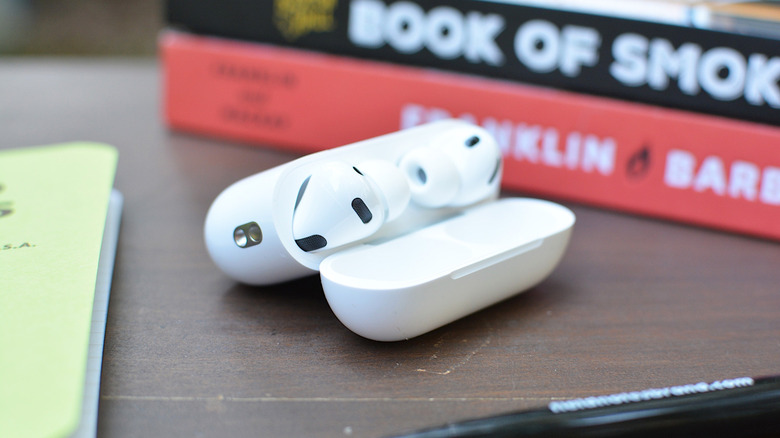
Когда Apple выпустила iOS 26 в сентябре прошлого года, она добавила несколько новых функций для AirPods. Одной из них стала «Удаленная камера» (Camera Remote). Как можно догадаться по названию, она позволяет использовать AirPods в качестве беспроводной кнопки спуска затвора для вашего iPhone.
Это удобно, если у вас под рукой нет Apple Watch и, следовательно, нет доступа к отдельному приложению «Удаленная камера». Вместо того чтобы ставить iPhone на поверхность, запускать 10-секундный таймер и бежать обратно, чтобы сделать селфи, вы можете просто нажать на AirPods, чтобы сделать снимок в любой удобный момент. Если это звучит полезно, вот как настроить ваши AirPods для управления камерой.
Что вам понадобится для управления камерой iPhone с помощью AirPods
Прежде чем я объясню, как включить «Удаленную камеру», давайте разберемся, что вам потребуется.
К сожалению, старые модели AirPods, например, оригинальные Pro, не поддерживают функцию «Удаленная камера».
Как включить функцию «Удаленная камера»
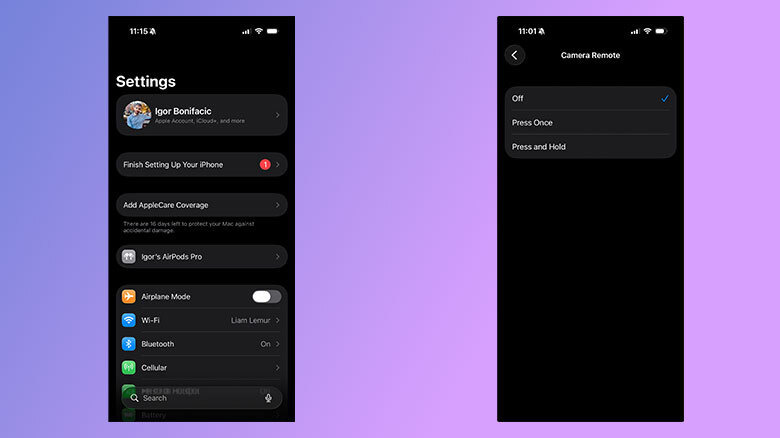
Скриншоты
По умолчанию «Удаленная камера» выключена. Для начала, если ваш iPhone и AirPods еще не сопряжены, воспользуйтесь нашей инструкцией, чтобы сделать это, прежде чем вернуться сюда. Как только будете готовы, следуйте этим указаниям:
- Откройте приложение «Настройки» на вашем iPhone.
- Нажмите на название ваших AirPods. Если они не отображаются, откройте футляр AirPods.
- Прокрутите вниз и найдите раздел «Управление камерой» (Camera Control).
- Нажмите на поле «Удаленная камера» и выберите «Однократное нажатие» или «Нажатие и удержание».
Теперь, когда функция «Удаленная камера» включена, вы можете сделать фото или начать/остановить запись видео в любое время, когда открыто приложение «Камера» на вашем iPhone, нажав на ножку AirPods или Digital Crown (для AirPods Max). Стоит отметить, что для работы функции хотя бы один из наушников AirPods должен находиться в ухе. Если они просто лежат на столе или у вас в руке, управлять камерой с их помощью не получится.
Обратите внимание: если вы включите этот параметр, вы не сможете использовать AirPods для вызова Siri или переключения между режимами прослушивания, когда на телефоне открыто приложение «Камера». Как объясняет Apple в приложении «Настройки»: «При использовании AirPods для управления камерой, если выбрано «Однократное нажатие», жесты управления медиаконтентом будут недоступны; если выбрано «Нажатие и удержание», будут недоступны жесты для переключения режимов прослушивания и вызова Siri».