Не нравится Gemini? Рассказываем, как вернуть Google Ассистента на ваш Android-смартфон
Возвращаемся к (чуть) более простым временам.
Primakov/Shutterstock
Итак, вы здесь, потому что Gemini выводит вас из себя. Это довольно распространенное мнение об этом ИИ-ассистенте, особенно среди тех, кто использует смартфон для управления устройствами «умного дома». Даже если вы не управляете умным домом с телефона, вы всё равно можете захотеть избавиться от Gemini, потому что он слишком долго отвечает или вовсе не понимает ваши команды. Возможно, он выдает неточные прогнозы погоды или информацию о ближайших заведениях. А может, он просто постоянно ошибается в элементарных задачах и выдает слишком много ошибок. Вы не единственный, кто устал видеть надпись «Что-то пошло не так, попробуйте еще раз».
Какова бы ни была причина, вам не обязательно пользоваться Gemini, если вы этого не хотите. Ниже мы привели шаги, которые помогут вам вернуться к использованию Google Ассистента на вашем Android-устройстве. Если вы хотите убрать Gemini из других приложений Google (например, Gmail или Chrome), вы также можете обратиться к нашим ранее опубликованным руководствам.
Как переключиться обратно на Google Ассистента
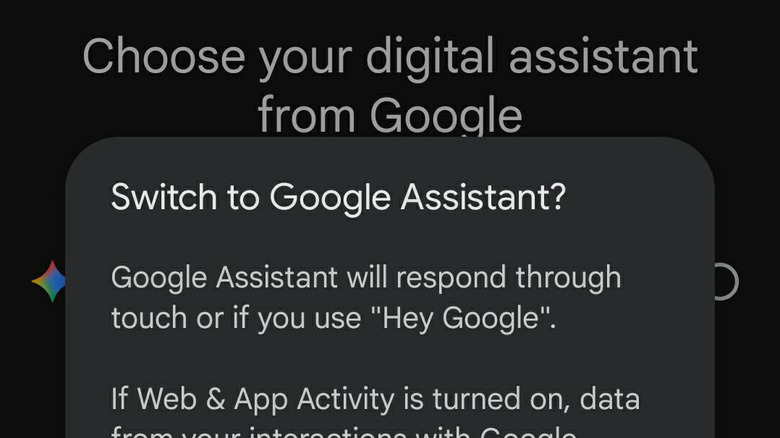
Скриншот: Мариэлла Мун
Попробуйте выполнить эти действия на любом стандартном Android-смартфоне:
- Перейдите в «Настройки».
- Откройте меню «Приложения».
- Найдите пункт «Ассистент».
- Прокрутите вниз до раздела «Цифровые помощники от Google».
- На этом экране вы можете выбрать, какого цифрового помощника использовать. Выберите Google Ассистента вместо Gemini.
- Подтвердите переключение — готово.
Если на вашем телефоне установлена фирменная оболочка Android, например Samsung (One UI), Xiaomi (HyperOS) или Oppo (ColorOS), вы можете не найти эти пункты в меню. Попробуйте сделать следующее:
- Откройте приложение Google на телефоне.
- Нажмите на фото своего профиля Google в правом верхнем углу экрана.
- Откройте меню «Настройки».
- Нажмите на пункт «Google Ассистент».
- Прокрутите вниз до раздела «Цифровые помощники от Google» и нажмите на него.
- На этом экране вы сможете переключаться между Gemini и Google Ассистентом.
Если вы хотите, чтобы Gemini попадался вам на глаза реже, ознакомьтесь с другими нашими руководствами. Я уже упоминал инструкции о том, как убрать Gemini из приложений Google, чтобы ИИ-помощник не всплывал в «Таблицах» или «Документах» и не отвлекал вас во время работы. Однако учтите, что при удалении Gemini из приложений Workspace вы теряете некоторые функции. А если вы хотите видеть меньше результатов, сгенерированных Gemini, в веб-поиске, вы можете ознакомиться с нашими инструкциями о том, как отключить ИИ-обзоры Google.