Лучшая функция Roku для «сов», о которой вы, скорее всего, не знаете
Важная хитрость для ночных киномарафонов.
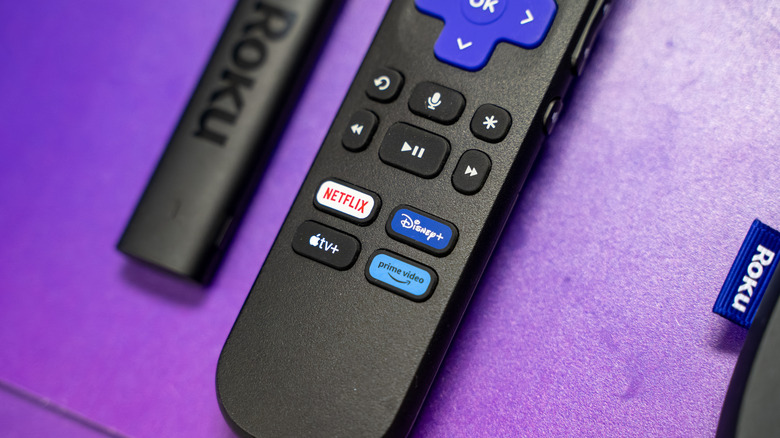
Erman Gunes/Shutterstock
Если вы любите засиживаться допоздна за просмотром телевизора, то наверняка не раз прятались в кровати с телефоном, на котором открыт Netflix, чтобы не беспокоить соседей по комнате или членов семьи. Там, в темноте, вы держите телефон перед лицом, щурясь на крошечные фигурки актеров на экране, в то время как ваш великолепный телевизор остается невостребованным в соседней комнате.
Но так быть не должно. Современные операционные системы для смарт-ТВ, такие как Roku, Google TV и Amazon Fire TV, полны небольших удобств, которые многие не замечают, и одно из самых полезных — поддержка Bluetooth. Это значит, что вы можете наслаждаться самым большим экраном в доме, даже если ваш партнер спит или сосед по комнате проводит Zoom-конференцию, которая, кажется, длится уже шесть часов. Просто наденьте AirPods и наслаждайтесь контентом на большом экране на полной громкости.
В Roku этот процесс чуть сложнее, чем на других платформах, но только на этапе настройки. Некоторые новые стриминговые устройства Roku и телевизоры Roku могут напрямую подключаться по Bluetooth, но большинство — нет, и для работы вам понадобится смартфон. На других платформах процесс будет гораздо привычнее и потребует лишь простого сопряжения с вашим Bluetooth-устройством.
Отличная новость для тех, кто живет не один: Roku поддерживает наушники
Yuganov Konstantin/Shutterstock
В то время как другие операционные системы для смарт-ТВ позволяют напрямую подключать Bluetooth-наушники или колонки к телевизору, ТВ-приставке или стриминговому адаптеру, большинство устройств Roku требуют использования телефона в качестве посредника (проверьте, какие устройства Roku поддерживают прямое подключение). Сначала вам нужно загрузить приложение Roku из Google Play Store или Apple App Store.
Нажмите кнопку «Домой» на пульте Roku, затем перейдите в «Настройки» (Settings) из текстового меню в левой части экрана в недавно обновленном интерфейсе Roku. Выберите «Система» (System), затем «Дополнительные системные настройки» (Advanced System Settings) и нажмите «Управление с мобильных устройств» (Control by Mobile Devices). Убедитесь, что сетевой доступ установлен в положение «Разрешающий» (Permissive) или «Включен» (Enabled).
Вернитесь к своему смартфону и убедитесь, что он подключен к той же сети Wi-Fi, что и ваш Roku. Откройте приложение Roku и нажмите на вкладку «Устройства» (Devices) в нижней части экрана. Вы должны увидеть свое устройство Roku в списке. Нажмите на него, чтобы подключить приложение к Roku. Нажмите на него еще раз, чтобы открыть виртуальный пульт.
Под фиолетовой крестовиной навигации вы увидите сетку иконок. Выберите иконку наушников в правом верхнем углу этой сетки. Теперь звук с вашего Roku будет воспроизводиться через телефон. Если к телефону не подключены наушники, звук будет идти через встроенные динамики смартфона. Преимущество в том, что вам не обязательно использовать Bluetooth-наушники. Проводные наушники или вкладыши, подключенные напрямую к телефону, тоже подойдут.
Как использовать Bluetooth-наушники с Google TV или Amazon Fire TV
Eric Broder Van Dyke/Shutterstock
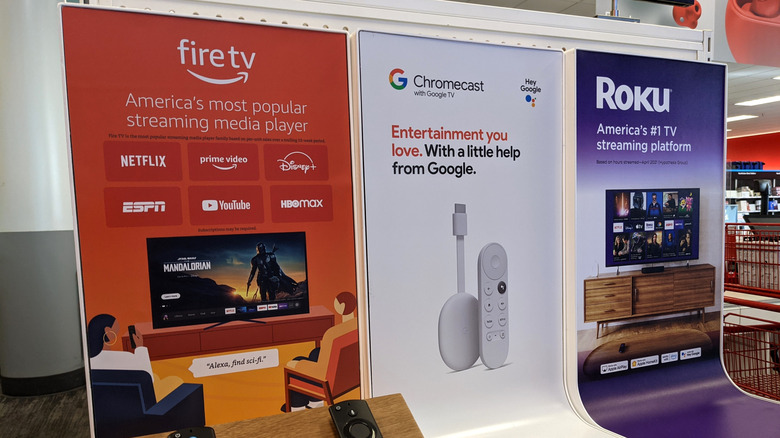
Другие операционные системы для смарт-ТВ на лучших стриминговых устройствах 2026 года, включая Google TV и Amazon Fire TV, также поддерживают беспроводной звук. В отличие от Roku, они позволяют подключать наушники напрямую к стриминговому устройству. Процесс подключения относительно прост.
На устройстве с Google TV, таком как Google TV Streamer или Chromecast с Google TV, удерживайте кнопку «Домой», пока не появится панель быстрых настроек, затем выберите «Bluetooth». На следующем экране выберите «Подключить пульт или аксессуар» (Pair remote or accessory). Переведите Bluetooth-наушники в режим сопряжения, затем выберите их из списка устройств, отображаемых на телевизоре. Подтвердите сопряжение с помощью пульта, и звук должен начать воспроизводиться через наушники. Таким же способом можно подключать игровые контроллеры, клавиатуры, мыши и так далее.
На Amazon Fire TV, новых ТВ-адаптерах Fire Stick и другом поддерживаемом оборудовании Fire TV нажмите кнопку «Домой» на пульте. Откройте настройки (значок шестеренки), затем выберите «Контроллеры и устройства Bluetooth» (Controllers and Bluetooth Devices). Выберите «Другие устройства Bluetooth» (Other Bluetooth devices), затем переведите свои Bluetooth-наушники в режим сопряжения и выберите их, когда они появятся на экране. Следуйте дальнейшим подсказкам для подтверждения, и вы сможете наслаждаться беспроводным звуком.