Какой USB-порт выбрать для мыши и клавиатуры?
Оставьте лучшие порты для самых требовательных устройств.
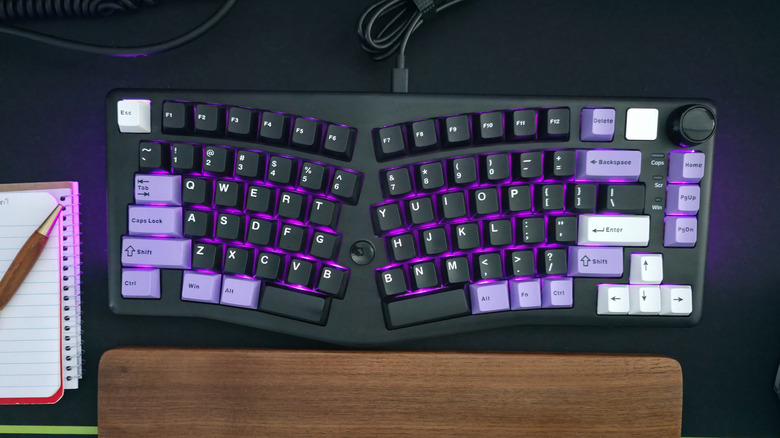
Макс Миллер для Engadget
Настройка компьютера может быть сложным процессом, но казалось бы, такая простая вещь, как подключение USB-аксессуаров и периферийных устройств (например, клавиатуры и мыши), не должна вызывать вопросов. К сожалению, даже это простое действие требует небольших технических знаний, без которых в долгосрочной перспективе вы можете сами себе навредить.
Если вы не знакомы с тонкостями различных стандартов USB, бывает трудно понять, какие порты лучше всего подходят для мыши или клавиатуры. На вашем компьютере может быть как один USB-порт, так и более десятка. Но они не все одинаковы. Один может быть высокоскоростным портом USB 3.2 Gen 2×2 или USB4, способным обеспечить молниеносную передачу данных, а другой — низкоскоростным портом USB 2.0.
Ваши клавиатура и мышь, скорее всего, являются наименее требовательными аксессуарами, которым нужно очень мало пропускной способности. Хотя любой порт обеспечит питание периферийных устройств и позволит им работать в нормальном режиме, выбор неподходящих разъемов лишит вас возможности использовать более эффективные порты для других, более требовательных аксессуаров, таких как портативные SSD и накопители, внешние мониторы и USB-хабы. Чтобы оставить эти порты свободными, клавиатуру и мышь следует подключать к любым доступным портам USB 2.0. Вот почему.
Оставьте высокоскоростные USB-порты для SSD и устройств, требующих высокой пропускной способности
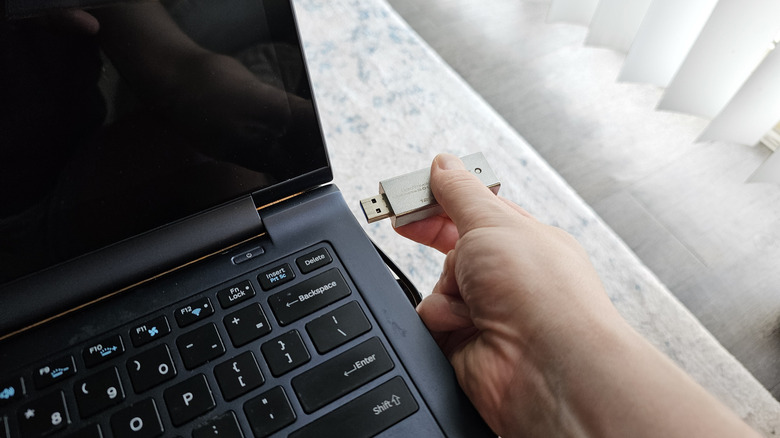
Макс Миллер для Engadget
Как правило, мышь или клавиатуру следует подключать к наименее мощным USB-портам. Периферийным устройствам ввода требуется очень мало энергии и данных для корректной работы, поэтому им не нужны высокие скорости зарядки и возможности передачи данных портов USB 3.x или USB4. Эти порты стоит приберечь для флеш-накопителей, SSD и других устройств хранения данных, которым для максимальной производительности нужны все возможности порта.
Однако есть несколько исключений из этого правила. Во-первых, если вы подключаете мышь и клавиатуру через один из лучших USB-C хабов или док-станций, и при этом планируете подключать к хабу накопители или другие устройства с высокой пропускной способностью, вам следует выбрать высокоскоростной USB-порт, подходящий для этих задач. Если сам USB-хаб имеет порты разных типов, подключайте мышь и клавиатуру к тем из них, которые имеют наименьшую скорость.
Если на вашем компьютере есть порты как USB Type-A, так и Type-C, то порты USB-C, скорее всего (хотя и не гарантированно), обеспечат более высокую скорость. Поэтому, если ваша клавиатура или мышь оснащены разъемом USB-C, хорошей идеей будет подключить их к компьютеру с помощью кабеля USB-C — USB-A.
Наконец, если ваша клавиатура сама по себе оснащена встроенным USB-хабом с портами USB 3.x, вам следует подключить клавиатуру к мощному порту вашего компьютера, чтобы обеспечить питание устройств, подключенных к этой клавиатуре. Если же вы планируете подключать через клавиатуру только мышь, вам может хватить и порта с более низкими характеристиками, поэтому выбирайте вариант, который наилучшим образом соответствует вашим потребностям.