6+ способов использовать USB-порты PlayStation 5
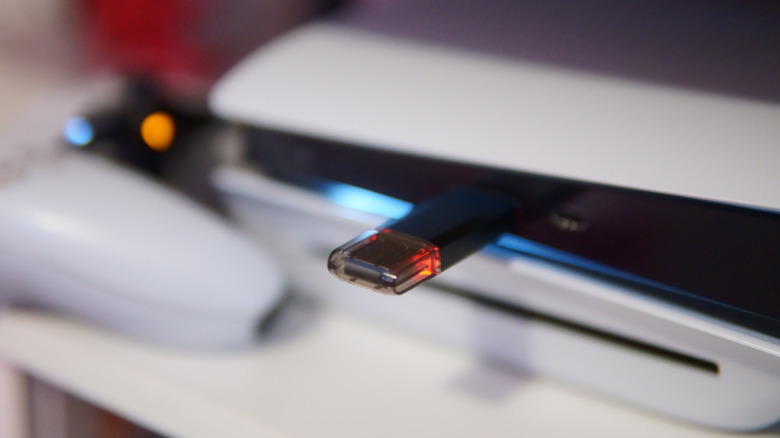
Эти USB-порты нужны не только для подзарядки контроллера.
Styke Pictures/Shutterstock
Не так очевидно, что делать с USB-портами PS5, как с многочисленными возможностями USB-порта телефона или с тем, на что способны USB-порты компьютера. Возможно, вы уже используете их для самых простых задач, но наверняка найдутся и другие варианты, о которых вы пока не задумывались.
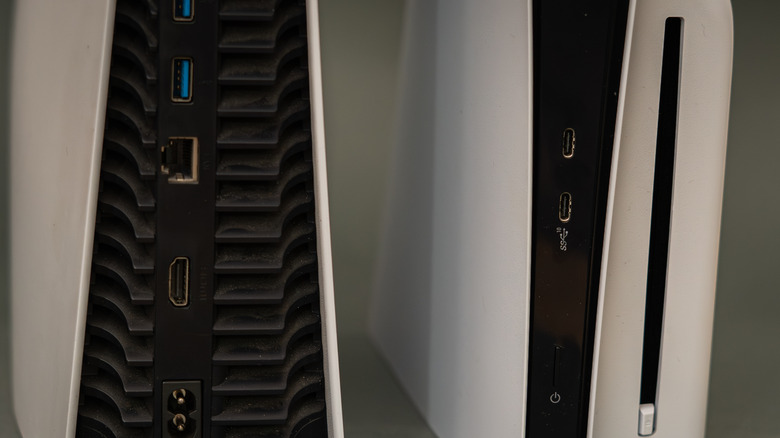
У всех версий PS5 на задней панели есть два порта USB-A со скоростью передачи данных 10 Гбит/с, а передние USB-порты немного различаются в зависимости от модели. У оригинальной PS5 спереди расположены порт USB-A 2.0 и порт USB-C со скоростью 10 Гбит/с. У PS5 Slim и PS5 Pro передний порт USB 2.0 также выполнен в формате USB-C. Не используйте медленный порт USB 2.0 для задач, требующих высокой скорости, например для подключения внешнего накопителя.
Увеличьте объём хранилища
На PS5 легко закончится место: современные игры занимают очень много пространства. Лучшее долгосрочное решение — установить в консоль SSD M.2, но с учётом нынешних цен на накопители это может обойтись слишком дорого. Есть и другой вариант — подключить внешний SSD или HDD, чтобы увеличить доступное системе пространство.
К сожалению, запускать игры для PS5 с внешнего накопителя нельзя: они рассчитаны на работу только с быстрым внутренним хранилищем или SSD M.2, соответствующими требованиям Sony. Вместо этого игры для PS5 можно перенести из хранилища консоли на внешний накопитель, чтобы сохранить их в архиве, а затем вернуть на консоль, когда вы снова захотите поиграть. Это особенно удобно, если у вас медленный домашний интернет или ограничен трафик. Игры для PS4 можно запускать с внешнего накопителя.
Для хранения игр накопитель должен поддерживать скорость USB 5 Гбит/с (USB 3.0) и иметь объём от 250 ГБ до 8 ТБ. Одновременно можно использовать только один накопитель, и он не будет работать при подключении через USB-концентратор. Подключите накопитель и выберите Настройки > Хранилище > Расширенное USB-хранилище > Форматировать как расширенное USB-хранилище. При форматировании все имеющиеся на нём данные будут удалены.
Ещё одно важное применение внешних накопителей — хранение снимков экрана и видеоклипов с консоли. Однако один и тот же накопитель нельзя использовать для обеих целей. Чтобы PS5 могла хранить на нём игры, накопитель нужно отформатировать как расширенное USB-хранилище; для снимков экрана подойдёт обычный накопитель с файловой системой exFAT или FAT32. Если вам нужно надолго сохранить и игры, и медиафайлы, используйте два накопителя или флешку для быстрой передачи файлов на компьютер.
Заряжайте контроллеры и подключайте их к консоли
Joeri Mostmans/Shutterstock
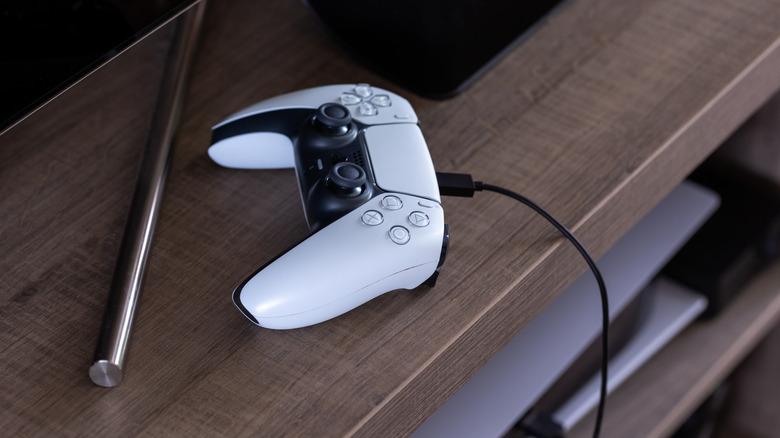
Самый очевидный способ использовать USB-порты PS5 — заряжать контроллеры после игры или подключить их постоянно, если вы хотите избежать задержек. Кроме того, легко забыть, что подключение контроллера DualSense к PS5 — самый быстрый способ синхронизировать их.
Надеемся, вам не придётся часто этим заниматься, но такой вариант пригодится, если вы берёте контроллер к другу, используете его с компьютером или у вас есть вторая консоль в другой комнате. Поэтому стоит оставить кабель подключённым к медленному порту USB 2.0 спереди, чтобы не искать его в нужный момент.
Если вы обычно заряжаете контроллер PS5 именно так, проверьте, какой вариант питания выбран в меню Настройки > Система > Энергосбережение > Функции, доступные в режиме покоя. Выберите 3 часа, чтобы отключать питание портов по истечении этого времени в режиме покоя. Если выбрать Всегда, после этого момента будет расходоваться лишняя энергия. На PS5 Slim и Pro вместо этого можно выбрать вариант Адаптивный: питание будет автоматически отключаться после зарядки контроллера.
Подключайте другие периферийные устройства
Wongsakorn 2468/Shutterstock
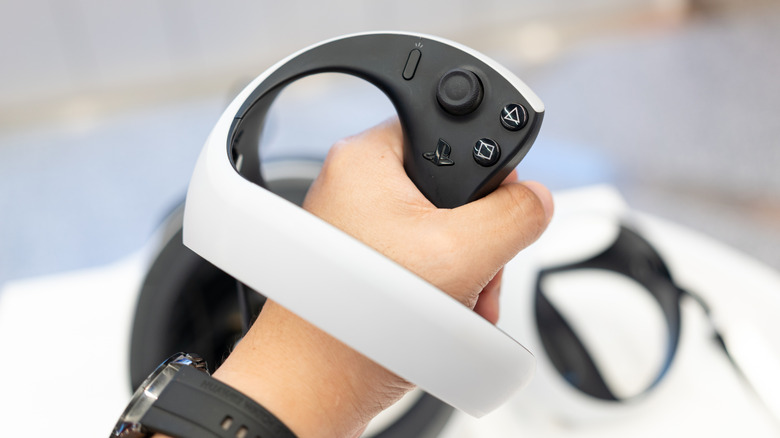
Помимо стандартных контроллеров, PS5 предлагает немало вариантов управления, которые меняют взаимодействие с играми. Главный из них — PlayStation VR2, подключаемая гораздо проще, чем гарнитура предыдущего поколения. Единственный кабель USB-C нужно подключить к скоростному порту на передней панели консоли (на PS5 Slim и Pro это нижний порт). Оригинальная PS VR тоже работает с PS5, но только вместе с камерой PS4. Для неё потребуется адаптер, поскольку у PS5 нет фирменного разъёма для камеры. В 2024 году Sony перестала бесплатно раздавать эти адаптеры.
Ещё один USB-аксессуар — камера PS5 HD Camera, хотя пользы от неё немного. Она не нужна для PS VR2 и не работает с оригинальной PS VR. Главное её предназначение — показывать ваше лицо во время трансляций на Twitch или YouTube. Если вы не ведёте трансляции, она вряд ли вам пригодится. Сторонние камеры на PS5 без дополнительной настройки не работают.
USB-порты также необходимы для подключения игровых гарнитур — как проводных, так и беспроводных, использующих передатчик. Например, моя беспроводная гарнитура SteelSeries Arctis Nova Pro подключается к PS5 (и другим консолям) через USB-C-передатчик, а затем наушники связываются с ним по беспроводной сети.
Кроме того, некоторые игры позволяют добиться более аутентичных ощущений, если использовать контроллеры других типов. Рули и аркадные джойстики — два хороших варианта для поклонников таких игр.
Клавиатура и мышь обычно не ассоциируются с консольными играми, однако многие игры для PS5 их поддерживают. Подключите USB-адаптер беспроводной клавиатуры, чтобы гораздо быстрее писать сообщения друзьям или общаться в игровом чате. А в совместимых играх можно попробовать полноценную связку из клавиатуры и мыши. Поддержка зависит от конкретной игры: например, в Overwatch есть переключатель режима клавиатуры и мыши, который отключает помощь в прицеливании и отправляет вас в матчи с игроками на ПК.
Другие способы использовать USB-порты
Если у вас нет подписки PlayStation Plus или вы хотите сохранить дополнительную копию данных PS5, можно создать резервную копию на USB-накопителе. Подключите накопитель, отформатированный в FAT32 или exFAT (он не должен быть настроен для хранения игр), затем выберите Настройки > Система > Системное программное обеспечение > Резервное копирование и восстановление > Создать резервную копию PS5. Выберите данные для копирования и завершите процедуру.
Обратите внимание: некоторые данные не копируются — например, трофеи и содержимое хранилища M.2. Важно и то, что выбор здесь возможен только по принципу «всё или ничего»: нельзя выбрать отдельные игры для резервного копирования, а для использования пункта Восстановить PS5 потребуется сбросить систему. Отдельные сохранения игр для PS4 можно скопировать на USB-накопитель в меню Настройки > Настройки сохранённых данных и игр/приложений > Сохранённые данные (PS4).
При желании можно также воспроизводить видео с USB-накопителя, но для этого необходимо следовать инструкциям Sony по правильному форматированию и именованию папок. Если нужно подключить к PS5 больше USB-устройств, можно воспользоваться USB-концентратором, хотя не все устройства будут с ним работать. А если вам нужно записать больше видео, чем позволяют встроенные инструменты, и при этом не вести трансляцию, к PS5 можно подключить карту видеозахвата.
Если у вас есть другие USB-устройства, попробуйте подключить их к PS5 и проверить, заработают ли они. В худшем случае появится сообщение «Несовместимо» или не произойдёт ничего. Не забывайте и о других полезных аксессуарах для PS5.