Как использовать панель Reflect в Claude и понять, когда пора отдохнуть от экрана
Сначала вам нужно перейти на панель управления и создать свой первый отчет Reflect. Для этого выполните следующие действия:
-
Откройте браузер и перейдите на сайт claude.ai.
-
Нажмите на свое имя и фотографию профиля.
-
Нажмите Settings (Настройки).
-
Выберите Reflect.
Claude потребуется некоторое время для создания отчета. По умолчанию чат-бот суммирует данные о вашем использовании за последний месяц, но вы также можете посмотреть статистику за последние три, шесть или 12 месяцев, переключив соответствующий тумблер в верхней части экрана.
Как только ваш первый отчет будет готов, вы увидите краткую сводку ваших диалогов с Claude. На момент написания этой статьи вы не можете увидеть точное количество времени, проведенного в Claude. Если нажать на вкладку Time spent (Проведенное время), страница просто сообщает, что эта функция «скоро появится». Рин Линтикум, глава отдела политики благополучия Anthropic, сообщила изданию Engadget, что причина заключается в отсутствии у компании внутренней системы измерения времени использования Claude на тот момент, когда началась работа над панелью Reflect.
В любом случае, панель управления предлагает два способа управления временем, проводимым в Claude. Во-первых, вы можете настроить напоминания о перерывах: чат-бот будет присылать уведомление после того, как вы проработаете определенное время. Через какой промежуток времени Claude должен предлагать вам сделать перерыв — решать вам. Вы можете установить напоминания каждые 15, 30 или 45 минут, либо каждые несколько часов. Кроме того, вы можете установить «тихие часы», которые помогут ограничить использование Claude в определенное время суток. Вы можете настраивать разные часы для каждого дня недели независимо друг от друга. Например, в понедельник можно установить ограничение с 17:00 до 20:00, а в субботу — с 12:00 до 16:00.
Как и в случае с любым инструментом для отслеживания экранного времени, в конечном итоге только вам решать, соблюдать ли установленные лимиты, поскольку вы можете свободно игнорировать все уведомления Claude. Если вы захотите изменить настройки напоминаний о перерывах, это можно сделать в разделе Time and focus (Время и фокус) меню настроек.
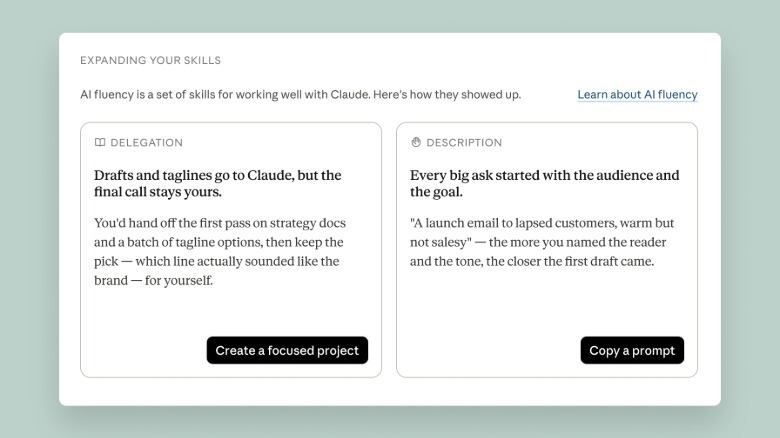
Еще одна функция панели управления, о которой стоит упомянуть — это раздел «AI fluency» (Владение ИИ), который находится в нижней части интерфейса. В этом разделе Claude генерирует рекомендации, призванные оптимизировать ваше взаимодействие с чат-ботом. Например, если Claude обнаружит, что вы часто повторяете один и тот же или похожий контекст при написании вопроса или запроса, он порекомендует использовать функцию Projects для группировки ваших промптов, чтобы вам не приходилось повторяться так часто. В ходе моего тестирования этот инструмент помог мне использовать Claude эффективнее. Поэтому я рекомендую попробовать советы, которые генерирует Claude.