Как скрыть или вернуть приложение на iPhone или iPad (и зачем это может понадобиться)
Существует несколько способов держать приложения вне поля зрения.
Andranik Hakobyan/Getty Images
Иногда вам не нужно, чтобы на iPhone или iPad отображались все установленные приложения прямо на главном экране. Самый простой способ — зажать значок, нажать на значок — (минус) рядом с ним и выбрать Удалить с экрана «Домой». Это отправит его в библиотеку приложений, но можно пойти дальше.
Возможно, вы хотите навести порядок на iPhone и упорядочить список, перестать отвлекаться на социальные сети или не хотите, чтобы посторонние видели, что у вас установлено. В таких случаях iOS и iPadOS предоставляют несколько способов скрыть приложения от ваших глаз (и глаз окружающих). Хотя эти методы не являются шпионскими трюками и не прячут приложения на самом видном месте, они отлично подходят для того, чтобы убрать иконки с глаз долой и заблокировать всё, что требует дополнительной безопасности. Если полная блокировка и скрытие вам не подходят, вы всё равно можете удалить приложения с экрана или отключить их уведомления на устройстве.
Для краткости мы сосредоточимся на iPhone и Face ID, но на iPad и моделях с Touch ID всё работает аналогичным образом.
Основной способ скрытия приложений на iPhone
Mr.Mikla/Shutterstock
До появления iOS 18 на iPhone или iPad не было официального способа скрывать приложения — приходилось прятать их в папки. Теперь появился метод получше. Чтобы скрыть приложение, зажмите его значок на главном экране устройства и выберите Требовать Face ID. После этого появится новое окно с объяснением последствий блокировки. Вам потребуется подтвердить личность с помощью Face ID или код-пароля для его открытия, уведомления перестанут содержать детали, а содержимое приложения не будет отображаться в таких местах, как поиск Spotlight или CarPlay.
Это разумный шаг для создания дополнительного уровня защиты финансовых инструментов. В интернете можно найти множество историй о том, как людей обманывали незнакомцы, просившие воспользоваться телефоном в «экстренной ситуации». Получив телефон в руки, мошенники тратят всего несколько секунд на перевод денег себе через Venmo или аналогичные сервисы. Хотя вам в принципе не стоит передавать телефон незнакомцам, требование повторной аутентификации для приложения предотвращает подобные схемы.
Выбор пункта Требовать Face ID оставляет иконку на прежнем месте, но запрашивает подтверждение личности при каждом открытии. В качестве альтернативы можно выбрать Скрыть и требовать Face ID, чтобы удалить приложение с главного экрана и из результатов поиска. После скрытия приложения вы перестанете получать от него уведомления. Заблокировать большинство встроенных по умолчанию приложений нельзя — эта функция ограничена только теми, что были установлены вами. При этом статус скрытых приложений не синхронизируется с другими устройствами Apple.
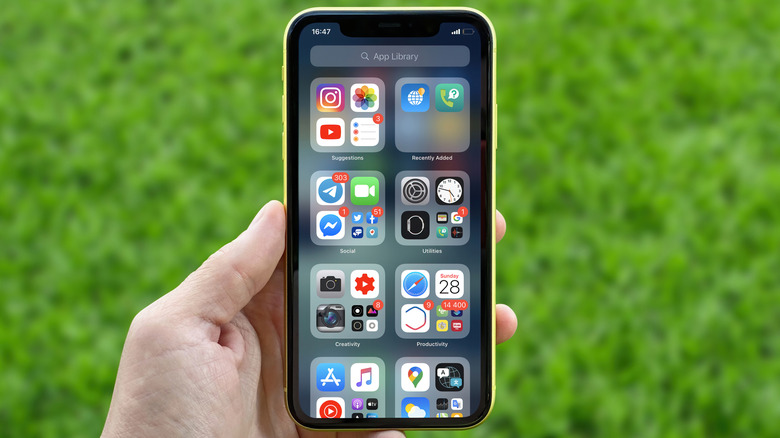
Скрытые приложения хранятся в специальной папке с говорящим названием Скрытые в самом низу библиотеки приложений. Проведите пальцем вправо до самой крайней страницы, чтобы увидеть её. Эта папка Скрытые выглядит пустой независимо от того, сколько приложений вы спрятали (даже если их ноль). При нажатии на неё потребуется пройти аутентификацию, прежде чем вы сможете увидеть находящиеся внутри приложения, а затем потребуется повторная верификация при открытии любого из них. Чтобы отменить скрытие позже, зажмите значок приложения в папке Скрытые, выберите Не требовать Face ID, и после проверки личности приложение вернется наверх списка. После этого вы сможете найти его через Spotlight и перетащить в нужное место.
Скрытые приложения видны не полностью
Cheng Xin/Getty Images
Хотя этот процесс значительно снижает визуальное присутствие приложения на вашем устройстве, он не стирает все следы. Любой человек, знающий ваш код-пароль, может просмотреть папку Скрытые, а также аналогичный список в разделе Настройки > Приложения > Скрытые приложения.
Но есть и другие места, где могут появиться «скрытые» приложения: Настройки > Экранное время > Посмотреть всю активность и Настройки > Аккумулятор > Просмотр использования аккумулятора. Там отображается, сколько времени вы потратили на каждое приложение и сколько заряда батареи оно израсходовало. Даже если приложение скрыто, оно всё равно появится в этих разделах, если по нему есть данные.
Загруженные приложения также отображаются в истории покупок App Store (даже бесплатные, несмотря на название). Чтобы скрыть их, откройте App Store, нажмите на иконку своего профиля в правом верхнем углу и выберите Покупки. Если вы состоите в семейной группе, нажмите Мои покупки. Здесь отображается всё, что вы когда-либо скачивали, включая то, чего больше нет на вашем iPhone. Проведите пальцем справа налево и выберите Скрыть, чтобы удалить элемент из этого списка. Если вы передумаете, вернитесь в главное меню App Store, нажмите на свое имя вверху и выберите Скрытые покупки. Там вы сможете нажать Показать для любого приложения, чтобы вернуть его в список.
Этот метод больше подходит для наведения порядка, чем для обеспечения конфиденциальности. Вам не нужно подтверждать личность для просмотра списка Скрытые покупки, к тому же история ваших транзакций также сохраняется в меню История покупок в разделе Покупки. Скрытие покупок мешает членам вашей семейной группы повторно загружать их, но само приложение это не спрячет.
Другие способы контроля приложений
Tada Images/Shutterstock
Скрытие приложений — не единственный способ контролировать то, что появляется на вашем телефоне. Как мы убедились, это отличный способ тратить меньше времени на вызывающие привыкание программы, поскольку это добавляет дополнительные шаги для доступа и скрывает все уведомления. Но вы можете наложить и другие ограничения.
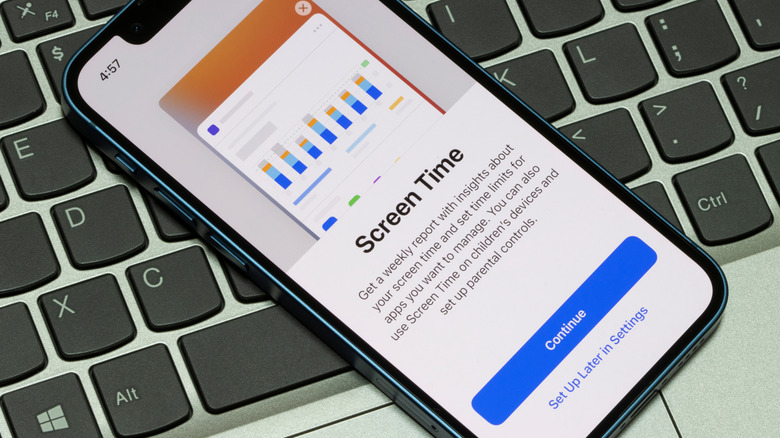
Перейдите в раздел Настройки > Экранное время, чтобы установить ежедневный лимит времени для выбранных приложений (Лимиты приложений) или задать часы, в течение которых доступ к ним ограничен (В покое). Также в этом меню в разделе Контент и конфиденциальность > Разрешенные приложения вы можете отключить доступ к некоторым встроенным инструментам (например, FaceTime и Почта), что удалит их с главного экрана. Хотя многие из этих опций отлично подходят для контроля детского iPad, ими может воспользоваться каждый.
Если какое-то приложение докучает вам слишком сильно, перейдите в Настройки > Уведомления, выберите виновника и настройте его уведомления точнее, чтобы вас не беспокоили. Чтобы iPhone перестал предлагать приложение в рекомендациях, зайдите в Настройки > Apple Intelligence и Siri > Приложения, выберите нужное и отключите ползунки. А чтобы убрать приложение из поиска, перейдите в Настройки > Поиск, выберите его и отключите оба ползунка. Скрытие приложения выполняет все эти действия сразу, но вы можете применить их и без скрытия, если хотите оставить приложение видимым.
Скрытие приложений не дает стопроцентной защиты от посторонних глаз, но оно усложняет задачу тем, кто хочет увидеть то, что вы предпочитаете скрывать. Возможно, вы не хотите, чтобы окружающие рылись в вашем телефоне, когда вы передаете его им, или хотите усилить защиту от попыток использовать устройство в неблаговидных целях. Для большей безопасности рассмотрите возможность включения защиты от кражи устройства на вашем iPhone.