Улучшите работу Apple CarPlay с помощью этих простых советов
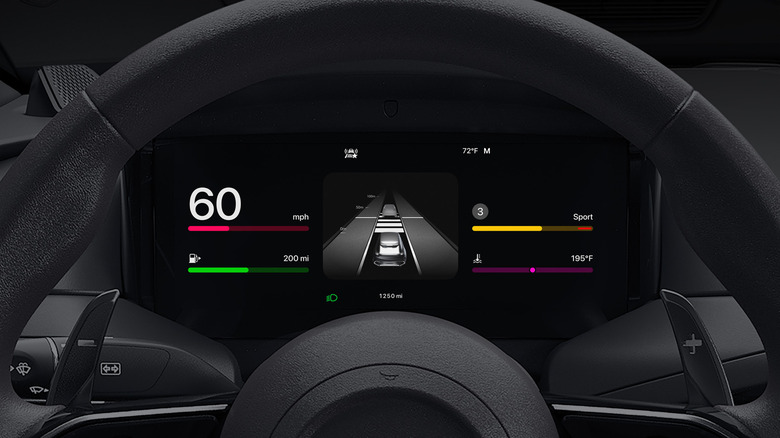
CarPlay может стать ещё лучше, если уделить несколько минут его настройке.
Благодаря CarPlay ваш iPhone превращает информационно-развлекательную систему автомобиля в центр навигации и связи. По умолчанию всё работает отлично, но есть несколько способов сделать систему ещё лучше, а новые функции время от времени появляются сами собой.
От настройки основных параметров CarPlay до создания идеального расположения приложений — настройка этой функции поможет сделать поездки на работу безопаснее и приятнее. А поскольку в iOS 27 появилось несколько новых обновлений CarPlay, сейчас самое время поближе познакомиться с этой важной функцией iPhone.
Используйте все возможности интерфейса и дисплея
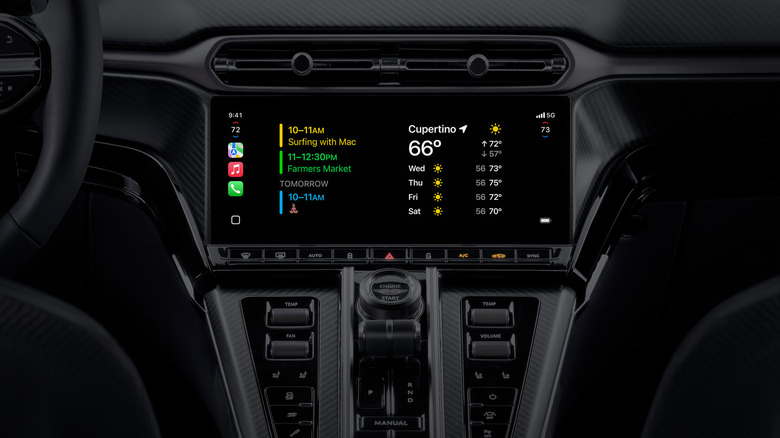
Самый простой способ улучшить CarPlay — настроить интерфейс по своему вкусу. Возможно, вас удивит, что переставлять значки нужно на iPhone, а не на дисплее автомобиля. Для этого откройте на iPhone раздел Настройки, нажмите Основные и выберите CarPlay. Затем выберите свой автомобиль и откройте меню Приложения.
Здесь вы увидите список приложений на телефоне, совместимых с CarPlay. Перетаскивайте их вверх или вниз, чтобы самые нужные сразу отображались на экране CarPlay. Размер дисплея автомобиля определяет, сколько приложений поместится на первой странице, поэтому, расставляя приоритеты для часто используемых приложений, возможно, придётся проявить изобретательность. Чтобы удалить или добавить приложения, нажмите соответственно красный значок минуса или зелёный значок плюса.
Начиная с iOS 26, вы можете дополнительно организовать информационно-развлекательную систему с помощью виджетов CarPlay. Они выводят на дисплей автомобиля те же быстрые представления, которыми вы пользуетесь на главном экране телефона, например погоду, календарь и часы. Чтобы отредактировать их, нажмите Виджеты в том же меню, где ранее выбрали раздел Приложения. Если включить функцию Смарт-ротация, CarPlay будет автоматически менять виджеты в течение дня. А похожая функция Предложения виджетов покажет доступные виджеты, даже если вы их не добавляли.
Общая яркость CarPlay должна меняться вместе с настройками приборной панели, но вы можете дополнительно переключаться между светлым и тёмным режимами в зависимости от условий и времени суток. На экране CarPlay откройте Настройки > Оформление, затем выберите Автоматически, чтобы яркость CarPlay регулировалась автоматически. Здесь также может помочь руководство Apple по специальным возможностям интерфейса CarPlay.
Чтобы обновить внешний вид системы, настройте обои: откройте Настройки в CarPlay и нажмите Обои. Выберите понравившийся вариант и нажмите Установить. Также можно изменить цвета значков, выбрав По умолчанию, Тёмные или Прозрачные в разделе Настройки > Настроить значки в CarPlay.
Используйте CarPlay по максимуму
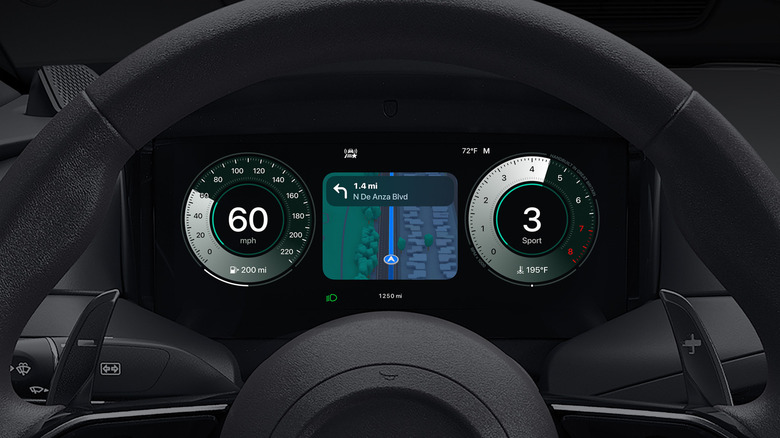
Siri встроена в CarPlay: сказав «Привет, Siri» или нажав кнопку голосового управления на руле автомобиля, вы можете отправлять сообщения, запускать навигацию, менять плейлист и выполнять другие действия. На совместимом iPhone обновлённая Siri с искусственным интеллектом в iOS 27 также станет полезнее в автомобиле. А если помощник слишком активно вмешивается в поездку, можно запретить Siri прерывать вас во время использования CarPlay, изменив несколько настроек.
При желании можно пойти дальше и включить голосовое управление — функцию универсального доступа, которая позволяет управлять CarPlay с помощью голоса. Чтобы включить её, откройте в CarPlay раздел Настройки > Универсальный доступ > Голосовое управление. После активации функция будет постоянно распознавать команды: например, открывать приложения, прокручивать экран влево или вправо и нажимать на определённые элементы интерфейса. Полный список команд приведён на странице поддержки Apple, посвящённой голосовому управлению в CarPlay.
Функция «Фокусирование» незаменима для продуктивной работы на iPhone, а режим «За рулём» помогает отвлечься от уведомлений, не мешая работе важных приложений для вождения. Чтобы включить режим «За рулём», откройте Настройки на дисплее CarPlay автомобиля, выберите Фокусирование за рулём, а затем — Включать с CarPlay. Для наилучшего результата настройте уведомления режима «За рулём» на телефоне: откройте Настройки > Фокусирование > За рулём. В разделе Люди выберите контакты, от которых хотите получать сообщения, или отключите их уведомления. Можно также разрешить повторные звонки от людей, чьи вызовы обычно заглушаются, и настроить автоответы. Откройте вкладку Во время вождения, чтобы автоматически включать этот режим при каждом подключении к CarPlay, если вы ещё не сделали этого на iPhone.
Помимо этих настроек и изменений приложений, опытные пользователи CarPlay выбирают беспроводное или проводное подключение в зависимости от ситуации. Беспроводное подключение удобно, но не заряжает телефон, если только в автомобиле нет беспроводной зарядной панели. Поэтому в длительных поездках лучше подключить телефон кабелем, чтобы поддерживать заряд аккумулятора.
Есть и другие небольшие хитрости, которые сделают CarPlay ещё удобнее. В приложении «Сообщения» на iPhone нажмите и удерживайте часто используемый диалог, а затем выберите Закрепить — он закрепится и в приложении «Сообщения» для CarPlay. И не забывайте о приложении «Команды», с помощью которого можно создавать автоматизации для CarPlay.