Как отформатировать USB-накопитель в Windows
И зачем это может понадобиться.
Мак Миллер для Engadget
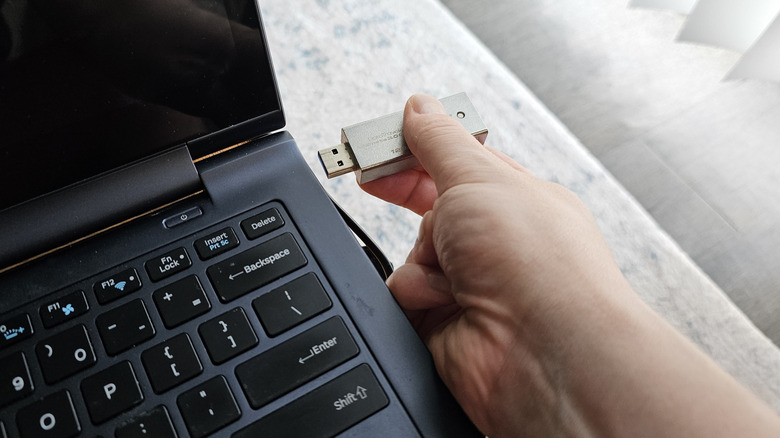
Умение форматировать накопители — базовый навык для любого пользователя компьютера. Существует распространенное заблуждение, что форматирование нужно только для стирания файлов с заполненного диска, который вам больше не нужен. Независимо от того, столкнулись ли вы с накопителем, несовместимым с вашей операционной системой, или имеете неприятность в виде поврежденных данных, форматирование возвращает устройство хранения в исходное, практически новое состояние и полностью стирает всю информацию.
Форматирование диска — это не просто удаление сохраненных данных. Оно также включает в себя перезапись секторов, чтобы ранее сохраненную информацию нельзя было восстановить, создание файловой системы заново и сканирование на наличие поврежденных секторов. Всегда полезно форматировать USB-накопитель перед повторным использованием, даже если вы уже удалили все находившиеся на нем файлы. Форматирование уничтожит любые скрытые «файлы-призраки», очистит систему от скрытого вредоносного ПО (мало ли что!) и оптимизирует работу накопителя для обеспечения стабильности.
Но многие не знают, что форматировать нужно и совершенно новый накопитель перед началом его использования. USB-накопители самых разных видов поставляются с завода с настройками, обеспечивающими широкую совместимость, но они могут не отвечать вашим конкретным требованиям. В частности, флеш-накопители таких брендов, как SanDisk, Kingston и других, обычно поставляются с более старым форматом файловой системы FAT32, который обладает широкой совместимостью, но не поддерживает файлы размером более нескольких гигабайт.
Какими бы ни были ваши причины для форматирования, этот процесс может казаться сложным, пока вы не набьете руку. Поэтому вот руководство о том, как отформатировать USB-накопитель в Windows и как правильно выбрать настройки для этой процедуры.
Какой формат хранения данных лучший для Windows (и других ваших устройств)?
Мак Миллер для Engadget
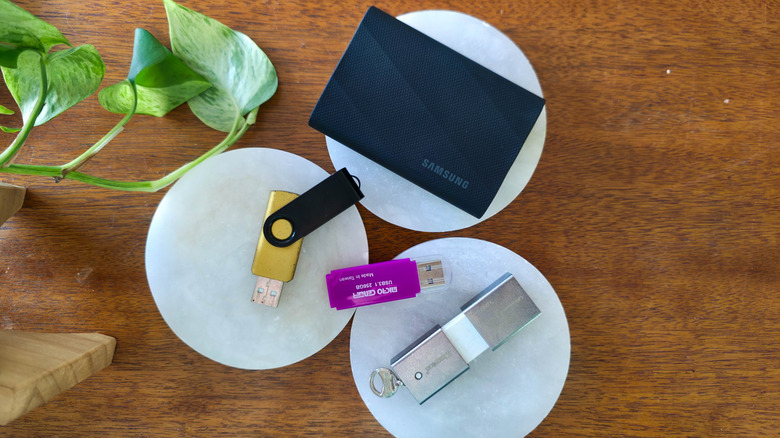
Существует три основных формата хранения данных для дисков, которые вы будете использовать в качестве внешних накопителей в системе Windows. Сама Windows использует NTFS для внутренних дисков, в частности, из-за поддержки разбиения на разделы и шифрования. Если вы планируете использовать свой USB 2.0 или 3.0 накопитель исключительно с системами Windows, NTFS — лучший выбор. Однако вам не следует выбирать NTFS, если есть вероятность, что вы подключите диск к системе на базе Linux, Android, iOS или macOS.
Для операционных систем, отличных от Windows, формат хранения с самой широкой совместимостью — это exFAT. Он поддерживает крупные файлы размером более 4 ГБ, поэтому, если вы планируете использовать диск для увеличения памяти на телефоне Android, хранения фильмов в 4K, сжатых архивов и так далее, exFAT станет оптимальным выбором. Хотя в нем отсутствуют некоторые более продвинутые функции, поддерживаемые NTFS, он отлично подходит для флешек и базовых портативных SSD.
Вы также можете заметить опцию FAT32 — это более старая версия файловой системы. Если вы предполагаете использовать накопитель со старым устройством вроде автомобильной магнитолы или древнего принтера, FAT32 обладает максимальной совместимостью среди всех форматов и работает практически со всем, что имеет USB-порт. Тем не менее, у него есть серьезные ограничения, из-за которых он плохо подходит для современных задач. Он не поддерживает файлы размером более 4 ГБ и более подвержен фрагментации по сравнению с новыми форматами. Кроме того, в зависимости от ваших задач, Windows 11 может работать с ним не лучшим образом.
Как правильно отформатировать накопитель в Windows
Мак Миллер для Engadget
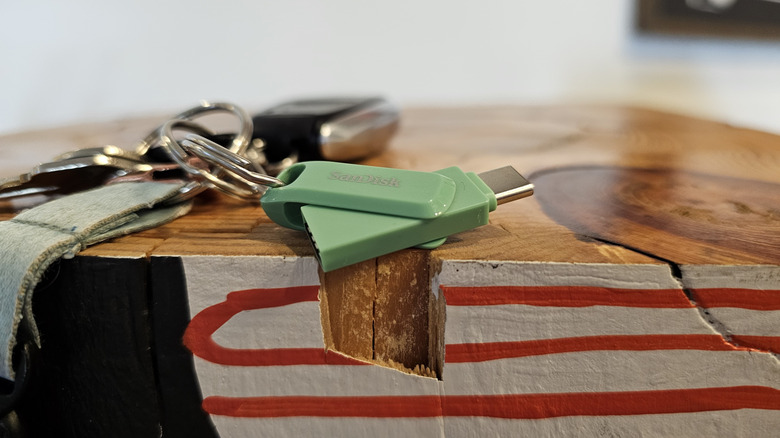
Фактический процесс форматирования диска довольно прост. Просто подключите USB-накопитель к высокоскоростному порту USB, а затем откройте Проводник Windows. Нажмите Этот компьютер на левой панели навигации, затем щелкните правой кнопкой мыши по нужному диску и выберите пункт Форматировать. Убедитесь, что вы выбрали правильный диск и закрыли все программы, которые все еще могут использовать этот накопитель или файлы на нем.
Инструмент форматирования Windows предлагает несколько различных файловых систем, которые можно выбрать во втором выпадающем меню. Как упоминалось выше, выберите exFAT, если вы планируете использовать USB-накопитель с устройствами не на Windows, такими как телефоны Android, компьютеры под управлением Linux, а также Mac и iPhone. Если вы будете использовать его исключительно с Windows, можете выбрать NTFS.
Размер кластера (единицы выделения) можно оставить по умолчанию: для большинства современных USB-накопителей при форматировании в exFAT это 32 КБ или 128 КБ. Если вы планируете использовать диск исключительно для хранения больших файлов (например, игр), вы можете выбрать большее значение, а если у вас много очень маленьких файлов (например, текстовых заметок) — меньшее. Общее правило таково: чем больше емкость накопителя и размер файлов, которые вы хотите сохранить, тем больший размер кластера можно установить.
В поле Метка тома введите произвольное имя для диска, если хотите.
Нажмите Форматировать, а затем нажмите OK в появившемся окне подтверждения. В зависимости от объема накопителя и степени его заполнения форматирование может занять от нескольких секунд до нескольких минут. Как только процесс завершится, появится еще одно всплывающее окно. Подтвердите действие, закройте инструмент форматирования — теперь у вас есть свежо отформатированный USB-накопитель.