Почему на SD-карту не получается перенести файлы больше 4 ГБ и как это исправить
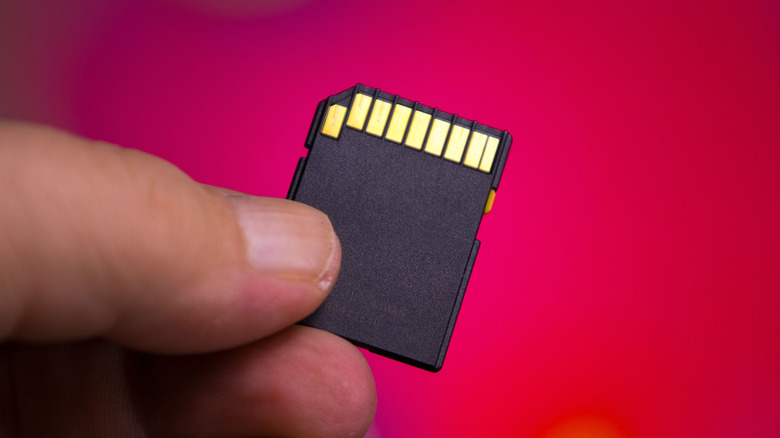
Файловая система вашей SD-карты может мешать переносу больших файлов, но это легко исправить.
yarrbush/Shutterstock
С момента появления на рынке в начале 2000-х годов объём SD-карт вырос в разы, и лучшие карты microSD сейчас выпускаются ёмкостью от 128 ГБ до внушительного 1 ТБ. Однако какой бы вместительной ни была ваша SD-карта, вы можете столкнуться с неожиданным ограничением: она не принимает файлы размером больше 4 ГБ, даже если свободного места достаточно.
Хотя это может вызывать беспокойство, хорошая новость в том, что с самой SD-картой почти наверняка всё в порядке. Проблема кроется в файловой системе, которая на ней сейчас используется. Точнее, это FAT32 — файловая система, появившаяся ещё во времена Windows 95 и до сих пор широко распространённая. Хотя она отличается высокой совместимостью и читается практически любым устройством, у неё есть серьёзный недостаток: размер одного файла не может превышать 4 ГБ.
Ограничение FAT32 в 4 ГБ на файл связано с тем, что размер файла в ней записывается 32-битным числом. Максимальное значение, которое помещается в эти рамки, — 4 294 967 295 байт, то есть почти 4 ГБ. Физически SD-карта способна хранить файлы больше 4 ГБ, но файловая система этого не позволяет. Обычно это не страшно, если вы храните только документы и фотографии, но быстро становится проблемой, если, например, вы хотите записывать видео в 4K. В таком случае карту microSD придётся переформатировать в exFAT — другую файловую систему, созданную для преодоления ограничений FAT32, в том числе с поддержкой файлов размером больше 4 ГБ.
Как отформатировать SD-карту в Windows и macOS
Филипе Эспозиту для Engadget
Прежде всего сделайте резервную копию всех файлов на SD-карте, поскольку этот процесс сотрёт всё содержимое. Кроме того, если вы пользуетесь очень старой техникой (например, фотоаппаратом старше десяти лет), она может не поддерживать exFAT. Microsoft добавила поддержку exFAT в Windows Vista SP1, а Apple — в OS X Snow Leopard. Если ваше устройство старше этих ОС, лучше оставить SD-карту в формате FAT32.
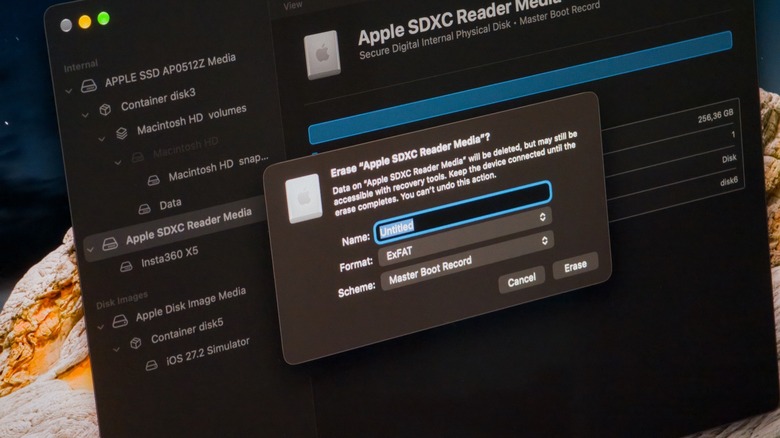
В Windows для форматирования SD-карты откройте Проводник. Нажмите Этот компьютер, затем щёлкните правой кнопкой мыши по своей SD-карте. Выберите в появившемся меню пункт Форматировать и укажите exFAT в поле Файловая система. Здесь же можно выбрать Быстрое форматирование или переименовать том. Процесс такой же, как при форматировании карты microSD или USB-накопителя. На Mac вместо этого воспользуйтесь приложением Дисковая утилита (его можно быстро найти через Spotlight). Открыв приложение, перейдите в меню Вид и нажмите Показать все устройства. Выберите свою SD-карту — не том, указанный под ней, — затем нажмите Стереть. Установите формат exFAT, задайте имя тома и подтвердите действие.
После форматирования SD-карты на неё можно свободно копировать файлы больше 4 ГБ. Если захотите вернуться к FAT32, повторите описанные выше шаги и снова смените файловую систему. Учтите, что Windows не позволяет выбрать FAT32 для карт объёмом больше 32 ГБ — для этого понадобится Терминал или стороннее ПО.