Как исправить дрифт стиков на контроллерах PS5 и Xbox
Устройте вашим контроллерам хорошую чистку.
wedmoments.stock/Shutterstock
Мы можем получать комиссию за покупки, совершенные по ссылкам.
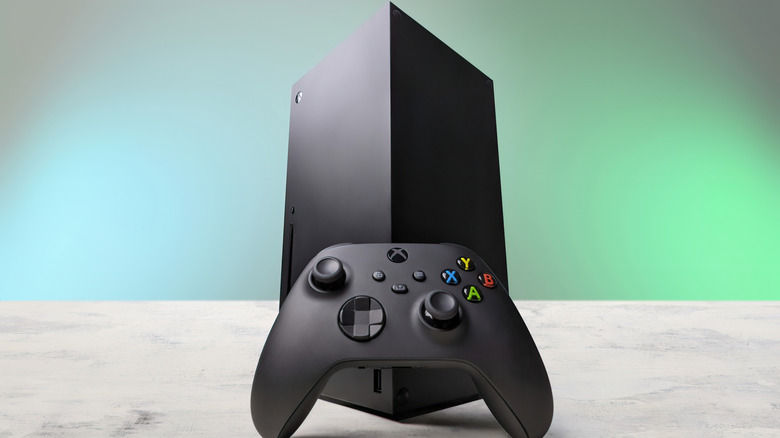
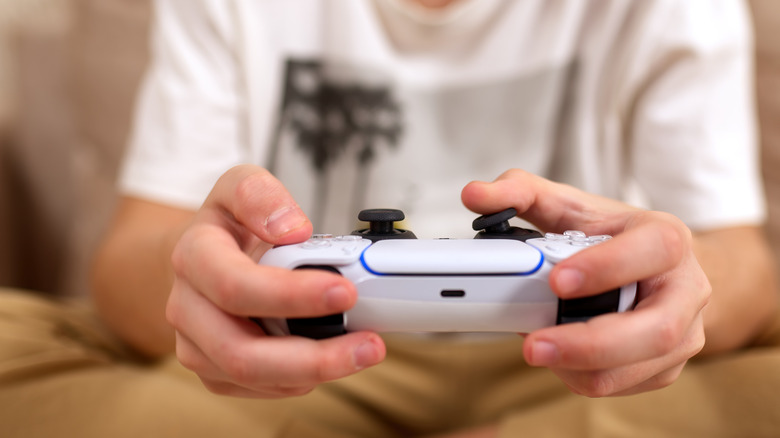
Дрифт стиков на современных игровых контроллерах уже много лет остается серьезной проблемой. Стики на эффекте Холла могут уменьшить дрифт, поэтому особенно раздражает, что ни PS5 DualSense, ни беспроводной контроллер Xbox не используют эту технологию. Вы легко можете определить дрифт стиков, если вы не касаетесь геймпада, но камера в игре начинает панорамировать без вашего участия или ваш персонаж/транспортное средство постепенно начинают двигаться.
Хотя этот дефект неприятен, в некоторых случаях его можно исправить. Ниже мы расскажем о простых советах по очистке, которые помогут уменьшить дрифт стиков на контроллерах PS5 и Xbox, а также объясним, почему вообще возникает эта неполадка. Еще одно предостережение напоследок: если у ваших стиков возникли проблемы, пожалуйста, не разбирайте контроллер самостоятельно. Вместо этого, если геймпад все еще на гарантии, обратитесь в Microsoft или Sony, чтобы узнать о возможности ремонта или замены вашего контроллера.
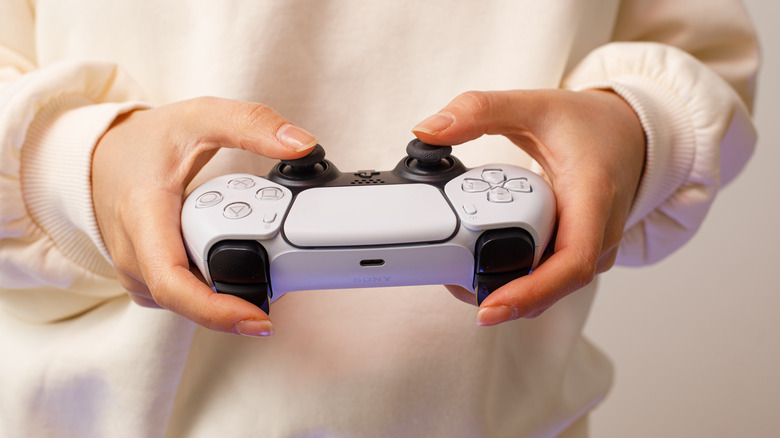
Как исправить дрифт стиков на PS5
Girts Ragelis/Getty Images
Первое, что вам следует сделать, — это как следует почистить DualSense. Пыль, грязь и пот с ваших пальцев могут негативно влиять на датчики контроллера. Что касается того, как чистить стики геймпада, лучшим выбором будет использование баллончика со сжатым воздухом или ватной палочки, слегка смоченной в медицинском спирте. В первом случае используйте только короткие, прерывистые распыления; во втором — не перебарщивайте со спиртом. Какой бы метод вы ни выбрали, выключите DualSense перед началом чистки.
Сброс настроек контроллера PS5 также может помочь устранить дрифт стиков. Выключив DualSense, переверните его и найдите маленькое отверстие для сброса на задней панели. Обнаружив его, аккуратно нажмите на эту кнопку с помощью скрепки и удерживайте не менее пяти секунд. После этого вы сможете снова подключить геймпад к PS5 с помощью USB-кабеля.
Хотя дрифт стиков в основном вызван аппаратными проблемами, программные сбои также могут вызывать неполадки с вводом данных. Если вышеописанные методы очистки или сброса не помогли, попробуйте обновить прошивку контроллера. Для этого перейдите в раздел «Настройки» > «Аксессуары» > «Контроллер (общие)» > «ПО устройства беспроводного контроллера DualSense».
Для владельцев ультрадорогого контроллера Sony DualSense Edge есть дополнительный способ избавиться от дрифт стиков (хотя, к сожалению, не бесплатный). Если ни один из описанных выше методов вам не помог, вы можете купить новый модуль стика DualSense Edge за 30 долларов. И хотя досадно, что Sony не комплектует свой геймпад за 200 долларов сменными модулями, по крайней мере, их легко заменить.
Сначала сдвиньте защелку на задней панели контроллера влево, а затем снимите панель вокруг стиков. Каждый стик имеет металлическую защелку, которую можно потянуть вверх, чтобы извлечь неисправный стик. Вытащив старый стик, вы можете просто вставить новый и зафиксировать его на месте, опустив защелку. Верните панель на место, и ваш новый стик готов к работе.
Как исправить дрифт стиков на Xbox
vfhnb12/Shutterstock
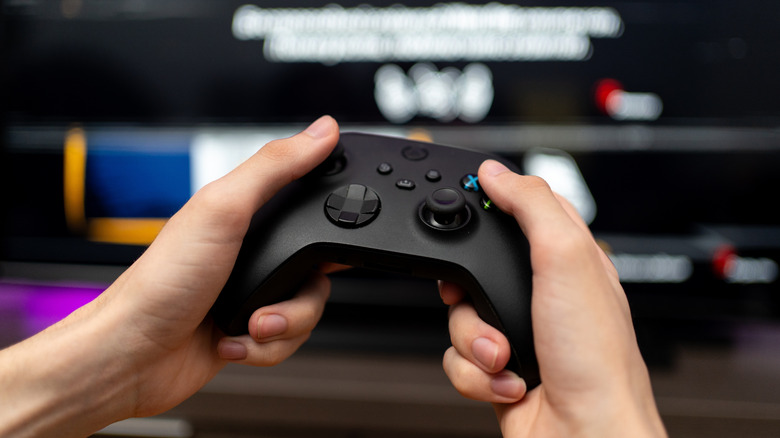
Попытка исправить беспроводной контроллер Xbox, страдающий от дрифта стиков, включает в себя те же процедуры, что и для DualSense. Упомянутые ранее методы очистки должны стать первыми шагами, если вы столкнулись с хаотичным движением камеры или персонажа из-за некорректной работы стиков. По нашему опыту, лучше всего работает способ с ватной палочкой и медицинским спиртом.
Как и в случае с DualSense, также стоит обновить прошивку беспроводного контроллера Xbox. Для этого нажмите кнопку Xbox на геймпаде, затем перейдите в разделы «Профиль и система» > «Настройки» > «Устройства и подключения» > «Аксессуары». Выберите свой контроллер и, если доступно новое обновление прошивки, установите его. Вам также следует загрузить приложение «Аксессуары Xbox» (Xbox Accessories) из магазина Xbox Store. Это бесплатное программное обеспечение содержит инструменты калибровки, которые позволяют настраивать и проверять мертвые зоны стиков вашего контроллера.
Что вызывает дрифт стиков?
djgis/Shutterstock
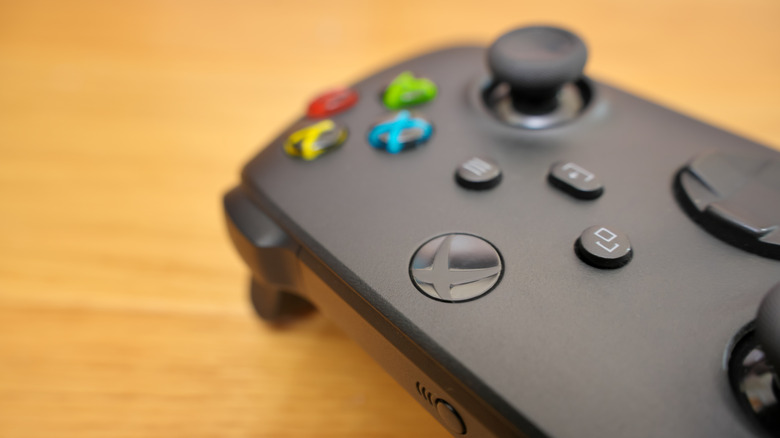
Наиболее частой причиной дрифта стиков является банальный износ. Чем больше вы пользуетесь контроллером, тем выше вероятность возникновения этой проблемы. Если вы пользовались геймпадом сотни часов, велика вероятность, что в конце концов вы столкнетесь с этим неприятным дефектом. В контроллерах используются устройства, называемые потенциометрами, для отслеживания положения аналоговых стиков, и они могут изнашиваться при интенсивном использовании.
Случайные повреждения и скопление влаги также могут стать причиной дрифта стиков. Пот и жидкость могут попасть внутрь геймпада и повлиять на его компоненты, включая стики. Даже новые контроллеры могут страдать от дрифта. Вам может не повезти, и вы приобретете геймпад с проблемами калибровки прямо из коробки из-за производственного брака. Если вы обнаружили, что стики барахлят, а ваш контроллер все еще находится на гарантии, обязательно попытайтесь отремонтировать или заменить его через Microsoft или Sony.