Как настроить экстренные контакты и Медкарту на вашем iPhone
Уделите время настройке этих функций прямо сейчас, до того как они вам понадобятся: в чрезвычайной ситуации они могут спасти вам жизнь.
FellowNeko/Shutterstock
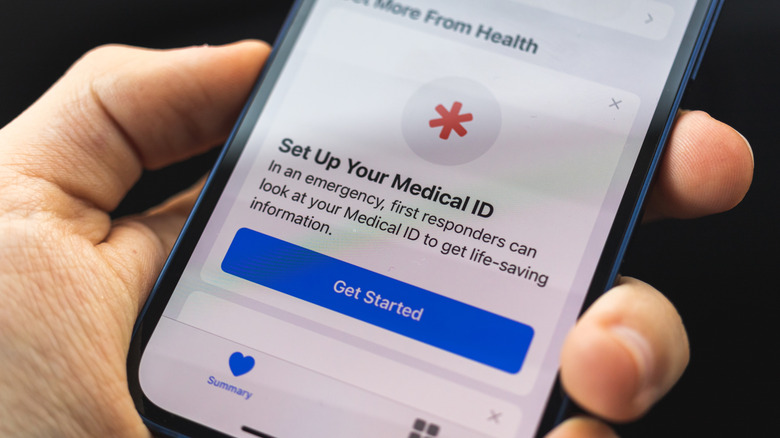
Настройка функций экстренной помощи на iPhone — возможно, не самое увлекательное занятие, но крайне важное. В кризисной ситуации вы не сможете ими воспользоваться, если не уделите время предварительной конфигурации. Функционал включает в себя контакты, которым автоматически отправляется уведомление при происшествии, и медицинский профиль, помогающий сотрудникам экстренных служб оказать вам правильную помощь.
С тех пор как Apple добавила эти функции в iOS в 2014 году, медицинские работники знают, где их искать. Они могут даже заменить ношение такой информации в бумажнике, поскольку телефон всегда при вас. Чтобы быть во всеоружии, вам также стоит запомнить нужные комбинации клавиш для любых непредвиденных обстоятельств.
Если вы никогда не настраивали эти функции, потратьте несколько минут сейчас — в будущем это может сыграть решающую роль. Даже если вы настроили свой экстренный профиль довольно давно, некоторые данные могли измениться, поэтому полезно регулярно их перепроверять.
Настройка Медкартки
DenPhotos/Shutterstock
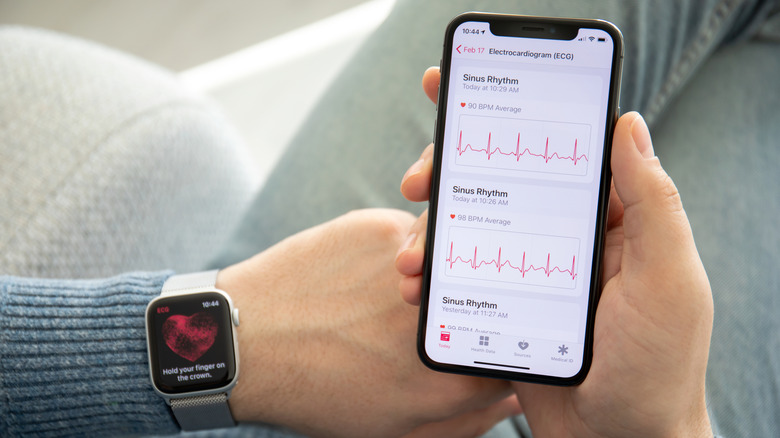
Чтобы создать или отредактировать Медкартку на iPhone, откройте приложение «Здоровье» (Health), нажмите на изображение своего профиля в правом верхнем углу и выберите в списке пункт «Медкарта» (Medical ID).
Вы увидите два ползунка, которые управляют видимостью вводимой ниже информации. Если включена функция «На заблокированном экране» (Show When Locked), любой человек сможет нажать «Экстренный вызов > Медкарта» на экране ввода код-пароля, чтобы просмотреть ваши данные. Функция «Показывать при экстренном вызове» (Share During Emergency Call) говорит сама за себя — она сообщает службе спасения ключевые детали без необходимости диктовать их самостоятельно. Обязательно включите эти параметры, иначе хранение информации в заблокированном телефоне теряет всякий смысл.
Прокручивая страницу ниже, вы увидите поля с базовыми медицинскими данными: вашим возрастом, принимаемыми лекарствами, аллергиями и хроническими заболеваниями. При желании укажите свой рост, вес и группу крови в разделе «Дополнительная информация» (Additional Information). Там же предусмотрено поле «Примечания» (Notes) для других нюансов, которые не поместились в остальные графы. Все эти данные помогут парамедикам быстрее сориентироваться, какая именно помощь вам необходима.
Добавление экстренных контактов
PerfectWave/Shutterstock
На этой же странице находится список ваших экстренных контактов (Emergency Contacts). Здесь вы можете назначить людей, которым следует отправить оповещение в критической ситуации. Нажмите «Добавить экстренный контакт» (Add Emergency Contact), чтобы выбрать человека из существующих контактов, а затем укажите степень родства. Разумно добавить нескольких людей на случай, если кто-то из них окажется недоступен в худший момент. Вы всегда сможете отредактировать этот список позже.
Эти контакты используются двумя способами. Во-первых, наряду со всем вышеперечисленным, список доступен медицинским работникам или любому, кто найдет ваш телефон — они смогут связаться с этими людьми и сообщить о происшествии. Во-вторых, эти люди получат оповещение с вашими координатами при использовании функции «Экстренный вызов — SOS» (что отличается от ситуации, когда ваш телефон завис в режиме SOS без сотовой связи). Чтобы проверить настройки для этой функции, откройте «Настройки» и выберите в списке «Экстренный вызов — SOS».
Использование функции «Экстренный вызов — SOS»
Hadrian/Shutterstock
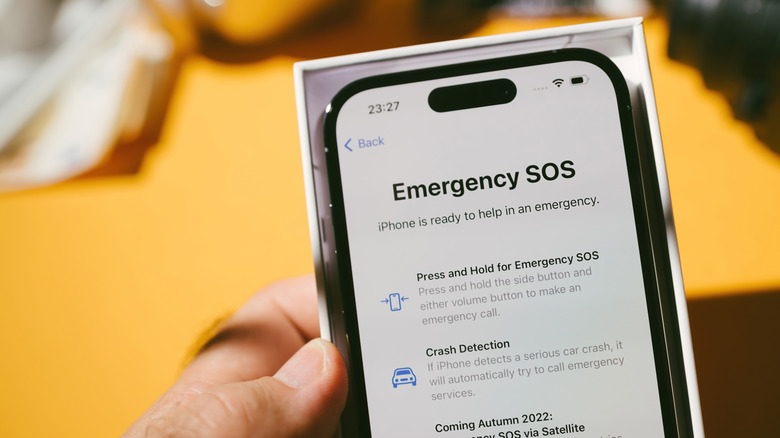
По умолчанию для «Экстренного вызова — SOS» используется та же комбинация кнопок, что и для выключения iPhone: боковая кнопка и любая кнопка громкости. Однако удерживать их нужно на несколько секунд дольше, чем при обычном выключении устройства. При этом запускается обратный отсчет со звуковым сигналом высокой громкости, предупреждающий о том, что сейчас будет совершен вызов в службу спасения. Включение опции «Вызов пятью нажатиями» (Call with 5 Button Presses) добавляет быстрый доступ: вызов совершается при многократном быстром нажатии на боковую кнопку (справа). Хотя этот жест проще выполнить, его также легче активировать случайно.
Сигнал тревоги предупреждает об исходящем вызове, чтобы вы не позвонили в службу спасения по ошибке. Функция «Тихий вызов» (Call Quietly) отключает этот звук, из-за чего случайную активацию становится сложнее заметить. Если вы не отмените вызов любым из способов, он пойдет в обработку. Если вы все же позвонили случайно, лучше остаться на линии и объяснить ситуацию.
Даже если обе эти опции отключены, вы по-прежнему можете использовать ползунок «Экстренный вызов» (Emergency Call), который появляется на экране выключения телефона. Кроме того, функция «Вызов после сильного ДТП» (Call After Severe Crash) поможет позвать на помощь, если вы пострадали в аварии и не можете сделать звонок сами. Однако «Экстренный вызов — SOS» недоступен через кнопку Действия (Action Button) (на левой грани, над кнопками громкости).
Другие полезные функции экстренной помощи
Panchanut Chobjit/Getty Images
Хотя эта функция не входит в группу настроек Медкартки, «Экстренный допуск» (Emergency Bypass) — это сопутствующий инструмент, о котором не стоит забывать. Если он включен, рингтон и/или звук текстового сообщения для конкретного человека будут воспроизводиться даже в том случае, если телефон переведен в беззвучный режим или режим «Фокусирование». Используйте эту функцию с осторожностью и только для тех людей, которым доверяете звонить в случаях реальной беды, так как в противном случае она может разбудить вас или поднять тревогу в неподходящий момент.
Откройте приложение «Контакты», выберите нужного человека, нажмите «Править» (Edit) на его странице, а затем выберите «Рингтон» (Ringtone) или «Звук текста» (Text Tone). Включите «Экстренный допуск» (Emergency Bypass) для одного или обоих параметров. К сожалению, включить эту функцию сразу для всех экстренных контактов нельзя. Находясь на этой же странице, воспользуйтесь кнопкой «В экстренные контакты» (Add to Emergency Contacts) в самом низу для тех, кого забыли добавить ранее.
В некоторых регионах США альтернативным вариантом является отправка текстовых сообщений на номер 911. Проверьте ресурс Text to 911, чтобы узнать, доступна ли эта услуга в вашей местности. Голосовой вызов лучше текстового сообщения, так как позволяет передать больше информации, но если разговор подвергает вас опасности или вы не можете говорить, переписка может стать запасным вариантом. В некоторых районах операторы службы 911 могут запросить трансляцию видео с камеры вашего телефона.
Наконец, обладатели iPhone 14 и новее могут отправлять экстренные сообщения через спутник или совершать вызовы при отсутствии сотовой связи. Чтобы протестировать это, откройте Пункт управления, смахнув вниз из правого верхнего угла, нажмите на блок переключателей беспроводных сетей и выберите «Спутник» (Satellite).