Хотите ускорить свой MacBook? Сделайте это в первую очередь
macOS поможет проверить, не кроется ли причина замедления в нехватке памяти, свободного места или в фоновых приложениях, прежде чем прибегать к утилитам для очистки.

Edwin Tan/Getty Images
Когда ваш MacBook начинает работать медленнее, это вовсе не значит, что пора делать сброс до заводских настроек, устанавливать сторонние оптимизаторы или покупать новый Mac. Распространенными причинами являются нехватка свободного места, высокая нагрузка на память и несовместимое ПО. Правильным первым шагом будет определить, какой именно компонент испытывает нагрузку, а затем устранить причину замедления. Эти проверки не превратят старое «железо» в новый компьютер, но помогут выявить проблемы с производительностью, которые вполне по силам исправить.
В качестве базового первого шага, особенно если замедление произошло недавно, перезагрузите MacBook, прежде чем переходить к более радикальным мерам. Выберите меню Apple > Перезагрузить, затем поработайте на Mac как обычно некоторое время и посмотрите, вернется ли проблема. Если замедление вызывает конкретное приложение, вы сузите круг поисков для дальнейших действий.
Выясните, что именно замедляет ваш MacBook
Novak Božović for Engadget
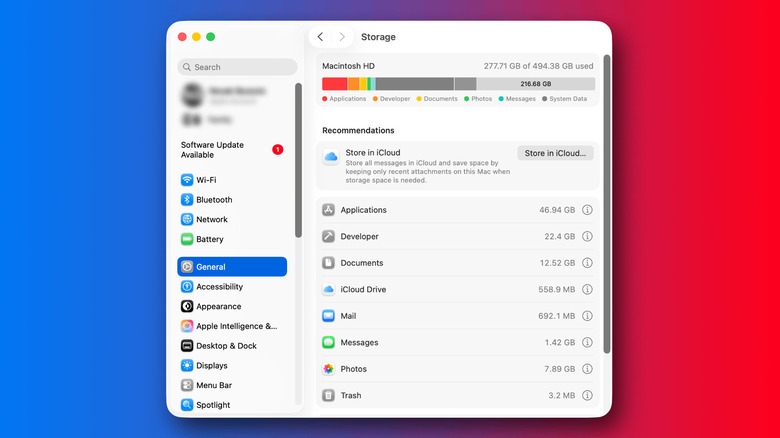
Начнем с накопителя. Apple указывает нехватку свободного пространства на загрузочном диске как одну из возможных причин замедления работы Mac. Перейдите в раздел Системные настройки > Основные > Хранилище, чтобы посмотреть, чем занято место, и ознакомиться со встроенными рекомендациями. Если места мало, удалите ненужные файлы или перенесите их в другое хранилище. Портативный SSD-накопитель поможет освободить место, если вы готовы потратить немного средств.
Затем откройте Мониторинг системы (быстрее всего через поиск Spotlight: нажмите Command + Пробел и введите «Мониторинг системы»), когда ваш Mac начинает тормозить. На вкладке ЦП отображается объем ресурсов процессора, используемый приложениями и системными процессами. Если какое-то приложение постоянно оказывается на верхних строчках в моменты замедления, это важный знак для дальнейшего разбирательства. Попробуйте закрыть и снова открыть это приложение или снизить нагрузку, закрыв лишние вкладки.
Вкладка Память отвечает на другой вопрос. Вместо того чтобы смотреть на объем свободной оперативной памяти, обратите внимание на график Нагрузка на память. Apple поясняет, что зеленый цвет означает эффективное использование памяти, а желтый или красный — повышенную нагрузку. Если график окрасился в желтый или красный цвет, проверьте, не потребляет ли какое-то приложение слишком много памяти, и закройте его, если оно вам не нужно. Старайтесь не запускать одновременно много ресурсоемких приложений.
Ограничьте ненужную фоновую активность приложений
Novak Božović for Engadget
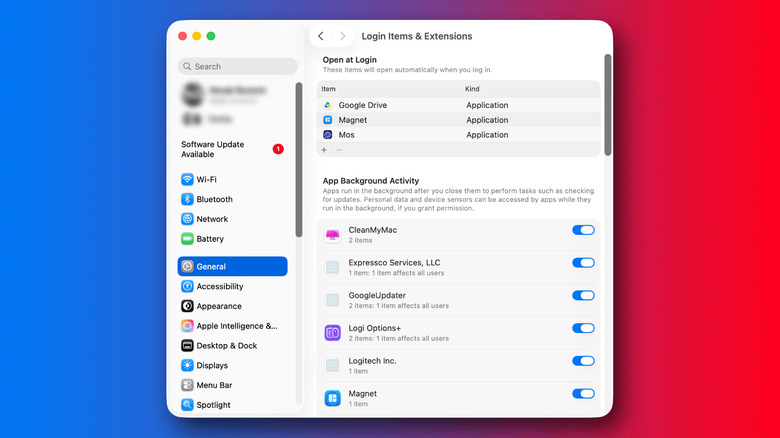
Некоторые приложения запускаются автоматически при каждом входе в систему. Откройте Системные настройки > Основные > Объекты входа и расширения и найдите раздел Открывать при входе. Если приложение не должно запускаться каждый раз, когда вы включаете MacBook, выберите его и удалите из списка.
На этой же странице настроек есть пункт Фоновая активность приложений. Программы используют это разрешение для выполнения задач в свернутом режиме, например проверки обновлений или синхронизации данных. Сама по себе фоновая активность — это нормально, но здесь полезно проверить софт, которым вы редко пользуетесь или который больше не должен работать в фоновом режиме. Удалите ненужные приложения для Mac, в которых вы больше не нуждаетесь.
Не отключайте все подряд: приложения, на которые вы полагаетесь при синхронизации или выполнении других фоновых задач, должны оставаться включенными. Однако если Мониторинг системы уже указал вам на конкретную программу, ее параметры автозапуска и фоновой активности стоит проверить.
Проверьте режим энергосбережения и обновления ПО
Novak Božović for Engadget
Если ваш MacBook поддерживает режимы энергопотребления, откройте Системные настройки > Аккумулятор и проверьте текущий выбор. Режим Автоматически по умолчанию сбалансировано расходует энергию и производительность, в то время как Энергосбережение снижает энергопотребление для продления срока службы батареи. Если производительность для вас в приоритете, а режим Энергосбережение включен, попробуйте переключиться обратно на режим Автоматически.
Некоторые модели MacBook Pro также поддерживают режим Максимальная производительность, но это не универсальная кнопка «сделать Mac быстрее». Apple позиционирует его для длительных ресурсоемких нагрузок, таких как интенсивный видеомонтаж или работа с 3D-графикой, где дополнительное охлаждение помогает системе поддерживать высокую скорость работы. Для повседневного использования лучшим выбором остается режим Автоматически.
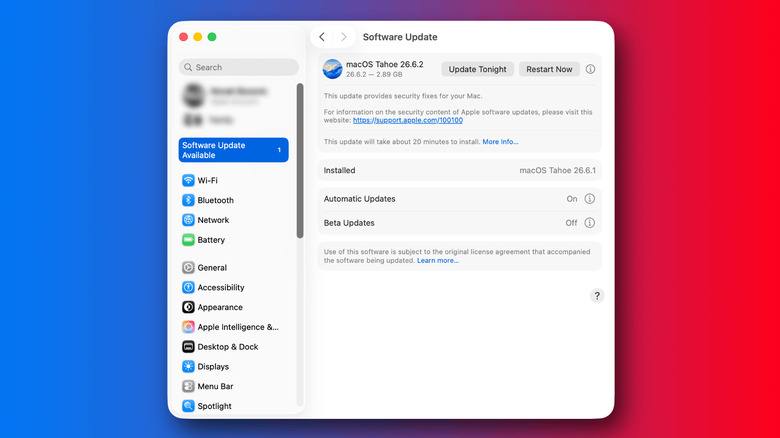
Затем проверьте раздел Системные настройки > Основные > Обновление ПО. Apple рекомендует использовать последнюю версию macOS, совместимую с вашим Mac, ради безопасности, стабильности и совместимости. Обновление не гарантирует мгновенного прироста производительности, но поскольку Apple упоминает несовместимые приложения среди возможных причин медленной работы Mac, это вполне разумный шаг.
Перезагрузка перед переходом к углубленной диагностике
Novak Božović for Engadget
Если ничего из вышеперечисленного не помогло объяснить проблему, переходите к целенаправленному поиску и устранению неисправностей. Безопасный режим поможет выяснить, не замедляют ли систему программы, загружающиеся при старте. В macOS процедура входа в безопасный режим различается для компьютеров Mac с чипами Apple Silicon и процессорами Intel, поэтому ознакомьтесь с инструкцией Apple по безопасному режиму, чтобы узнать, как это работает на вашей модели.
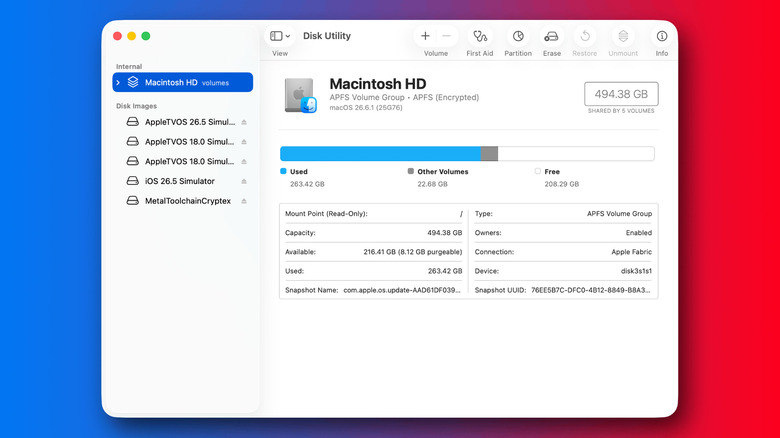
Если у вас есть основания подозревать проблемы с диском, инструмент Первая помощь в Дисковой утилите (находится в папке Программы > Утилиты) поможет проверить накопитель на наличие ошибок форматирования и структуры каталогов. Ни безопасный режим, ни Первая помощь не являются инструментами для планового «ускорения». Используйте их для диагностики конкретных проблем, а не в качестве регулярного обслуживания Mac.