Как правильно починить клавиатуру MacBook, если она не реагирует на нажатия
Если клавиатура вашего MacBook внезапно перестала работать, прежде чем нести его в ремонт, стоит попробовать несколько способов решения проблемы.
Skynesher/Getty Images
Мало какие технические неполадки способны сорвать рабочий день так быстро, как внезапный отказ клавиатуры MacBook. Это может быть одна залипшая клавиша, а может перестать реагировать и вся клавиатура. Первая реакция у большинства — решить, что дело в аппаратной поломке, и начать искать варианты ремонта, однако порой проблему можно устранить гораздо проще.
Сбои в работе клавиатуры могут вызывать и программные ошибки или мелкие частицы грязи под клавишами, поэтому, прежде чем паниковать, стоит выяснить, в чём причина. Мы расскажем о нескольких способах, которые можно попробовать, если клавиатура работает неправильно, — возможно, один из них поможет обойтись без физического ремонта.
Попробуйте перезагрузить Mac и клавиатуру
For East/Shutterstock
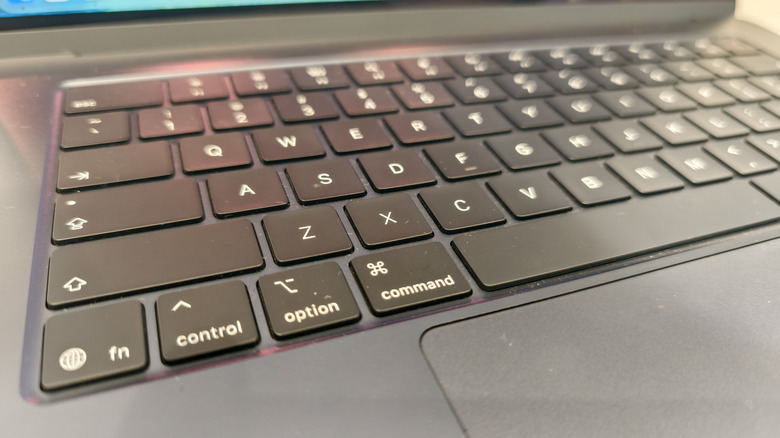
Прежде чем копаться в клавиатуре, начните с самого простого: перезагрузите Mac, открыв меню Apple и выбрав пункт Перезагрузить. Если у вас проводная клавиатура, отключите её и подключите снова, убедившись в надёжности соединения.
Если вы пользуетесь беспроводной клавиатурой, выключите и снова включите её. Если это не помогло, откройте Системные настройки > Bluetooth, удалите пару с клавиатурой, а затем снова создайте её — это может устранить временные сбои. У беспроводных клавиатур клавиши могут перестать работать из-за низкого заряда. Подключите клавиатуру к зарядному устройству, если у неё есть аккумулятор, или установите новые батарейки, если они сменные.
Если базовые проверки не помогли, можно изменить несколько настроек macOS. Откройте Системные настройки, перейдите в раздел Универсальный доступ, а затем — Клавиатура. Там проверьте, не включили ли вы случайно Залипание клавиш или Медленные клавиши — эти функции меняют то, как Mac распознаёт нажатия. Если переключатели активны, отключите их, чтобы вернуть клавиатуре обычное поведение.
Если во время диагностики вам нужно что-то напечатать, включите в том же меню Клавиатуру для универсального доступа, чтобы вывести экранную клавиатуру. Пользоваться ею просто — достаточно нажимать на клавиши курсором мыши.
Очистка клавиатуры и проверка, не нужен ли ремонт
Если вы безуспешно испробовали все описанные выше шаги, варианты ещё остаются. Для начала подключите к MacBook внешнюю клавиатуру, чтобы убедиться, что проблема именно во встроенной клавиатуре, а не в macOS. Загрузка Mac в безопасном режиме поможет выяснить, не мешает ли работе клавиатуры стороннее приложение. Выключите Mac обычным способом через меню Apple (не просто переведите его в режим сна), затем нажмите и удерживайте кнопку питания, пока не появится надпись Загрузка параметров запуска. Выберите загрузочный диск, нажмите и удерживайте клавишу Shift, затем нажмите Продолжить в безопасном режиме. Также можно запустить «Диагностику Apple».
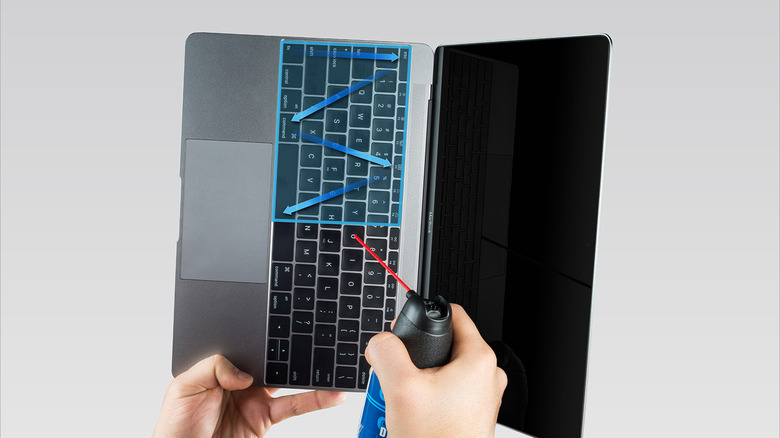
Если не работают лишь одна-две клавиши, наиболее вероятная причина — мусор, застрявший в механизме клавиши. Попробуйте очистить клавиатуру: держите MacBook под углом 75 градусов и продуйте её сжатым воздухом, затем поверните ноутбук и повторите процедуру. Другой вариант — перевернуть MacBook и аккуратно постучать по нижней крышке, чтобы вытряхнуть грязь из клавиатуры. Не пытайтесь снимать колпачки клавиш самостоятельно: вы можете безвозвратно повредить механизм — его детали очень мелкие и хрупкие.
Последнее средство — записаться на приём в службу поддержки Apple, где специалист осмотрит ваш MacBook и определит, нужна ли замена клавиатуры. Старые MacBook, выпущенные с 2015 по 2019 год, прославились проблемами с клавиатурой-«бабочкой», которая была склонна к залипанию из-за мелких частиц грязи. Но со временем проблемы с клавиатурой могут возникнуть даже у новейших MacBook, так что замена может оказаться необходимой.