Как сбросить настройки телевизора Roku TV
Существует несколько способов вернуть телевизор Roku TV к заводскому состоянию.
AhmadDanialZulhilmi/Shutterstock
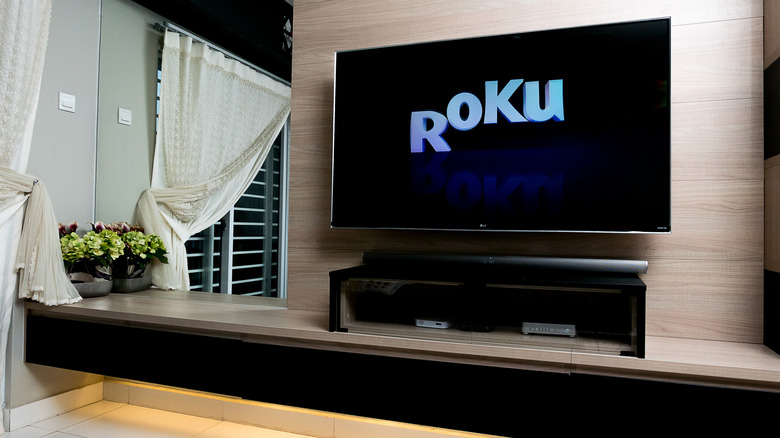
Телевизоры Roku TV могут давать сбои по самым разным банальным причинам, как и любые другие телевизоры. Они могут зависать, переставать реагировать на пульт ДУ, отключаться от Wi-Fi или «умирать» после обновления программного обеспечения. Это не камень в огород Roku, а лишь констатация факта: рано или поздно любой телевизор попытается выйти из строя, как правило, в самый неподходящий момент, когда вы действительно хотите что-то посмотреть.
Обычная перезагрузка — наименее радикальный вариант, который обычно решает проблему. Однако сброс до заводских настроек — это тяжелая артиллерия. Он стирает все ваши персональные настройки, удаляет вашу учетную запись Roku и загруженные приложения, возвращая телевизор в исходное состояние «из коробки». Веселое занятие. Независимо от того, какой способ вы выберете, перед началом манипуляций убедитесь, что у вас под рукой есть адрес электронной почты и пароль от учетной записи Roku, данные сети Wi-Fi, а также любые другие данные для входа или PIN-код.
Для сброса до заводских настроек эта информация вам обязательно понадобится, чтобы активировать телевизор и впоследствии заново установить потоковые сервисы. Если телевизор привязан к чужой учетной записи, убедитесь, что у вас есть ее данные. Учитывая это, давайте разберем, как перезагрузить телевизор Roku TV, независимо от того, работает ли ваш пульт, потерял ли телевизор интернет или полностью не реагирует на команды.
Как выполнить мягкую перезагрузку (soft reset) телевизора Roku TV
Мягкая перезагрузка просто перезапускает телевизор без удаления каких-либо приложений, данных учетной записи, настроек Wi-Fi или сохраненных параметров. Все остается на прежних местах, поэтому это лучший и самый безопасный вариант, прежде чем прибегать к сбросу до заводских настроек.
-
Нажмите кнопку Home («Домой») на пульте Roku.
-
Нажмите левую кнопку на навигационном кольце (D-pad), чтобы открыть меню.
-
Выберите Settings («Настройки»).
-
Выберите System («Система»).
-
Выберите Power («Питание»).
-
Выберите System restart («Перезагрузка системы»).
-
Выберите Restart («Перезагрузить») для подтверждения.
Существуют как оригинальные телевизоры Roku, так и телевизоры других брендов, лицензирующие программное обеспечение Roku. Меню настроек на разных моделях может отличаться. В некоторых телевизорах Roku может не быть отдельного меню питания. В таком случае перейдите по пути: «Настройки» > «Система» > «Перезагрузка системы» (Settings > System > System restart).
Если интерфейс Roku завис, но телевизор все еще получает питание, просто отсоедините шнур питания от розетки, подождите 10 секунд и включите его снова. Перезагрузка часто помогает решить мелкие проблемы с ПО, устранить подтормаживание интерфейса или проблемы с подключением без необходимости прибегать к более жестким мерам.
Как сбросить настройки Roku TV до заводских с помощью пульта
Это действие полностью очистит ваш телевизор, фактически подготовив его для нового владельца или вернув к исходному состоянию, как будто вы только что достали его из коробки. Оно стирает ваши персональные настройки, отвязывает телевизор от связанного аккаунта Roku, а также удаляет установленные каналы и данные учетной записи. Прежде чем вы сможете снова приступить к просмотру трансляций, вам придется заново пройти процедуру первоначальной настройки.
-
Нажмите кнопку Home («Домой») на пульте Roku.
-
Нажмите влево на навигационном кольце и выберите Settings («Настройки»).
-
Выберите System («Система»).
-
Выберите Advanced system settings («Расширенные системные настройки»).
-
Выберите Factory reset («Сброс до заводских настроек»).
-
Выберите Factory reset everything («Сбросить до заводских настроек абсолютно все»).
-
Следуйте инструкциям на экране, включая ввод кода, отображающегося на телевизоре.
После завершения сброса ваш телевизор Roku TV перезагрузится. После этого подключите его к сети Wi-Fi, войдите в учетную запись Roku (или создайте новую) и заново установите любимые приложения. Если у вас подключена антенна, вам также потребуется запустить поиск эфирных каналов.
Используя этот же процесс, вы также можете сбросить только настройки сети или настройки звука/изображения. Сброс настроек сети удалит ваш пароль Wi-Fi и подключения к роутеру, позволив настроить их заново. Сброс настроек звука и изображения делает именно то, о чем говорит: возвращает телевизор к заводским параметрам аудио и видео.
Не прибегайте к этому шагу только потому, что какое-то приложение ведет себя некорректно. Сначала попробуйте перезагрузить его либо удалить и установить заново.
Как сбросить настройки Roku TV без пульта
Как упоминалось ранее, не все телевизоры Roku одинаковы. На рынке представлено множество брендов, использующих операционную систему Roku, не говоря уже о собственных телевизорах компании. Большинство телевизоров Roku имеют физическую кнопку сброса, хотя ее расположение зависит от модели. Ищите кнопку с надписью «Reset» или небольшое отверстие со скрытой кнопкой сброса на задней, боковой или нижней панели телевизора (если это отверстие, вам понадобится скрепка). Включите телевизор и нажмите и удерживайте кнопку сброса в течение примерно 12 секунд. Отпустите ее, когда индикатор состояния начнет быстро мигать. Телевизор Roku должен перезагрузиться и показать экран первоначальной настройки.
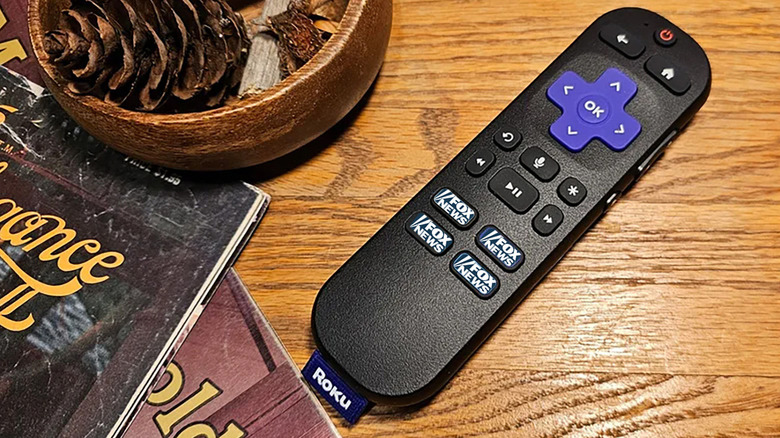
Некоторые современные модели Roku не имеют отдельной кнопки сброса. На моделях линейки Roku Pro Series удерживайте одновременно кнопки питания (Power) и поиска пульта (Find My Remote) в течение 12 секунд. Некоторые модели линеек Roku Plus и Select Series используют такую же систему сброса с помощью двух кнопок.
Вы также можете воспользоваться альтернативным вариантом: официальным приложением Roku из Google Play Store для устройств Android или App Store для устройств iOS. В зависимости от состояния вашего телевизора вы можете скачать приложение и использовать его вместо физического пульта. Ваш телевизор должен быть включен и подключен к той же сети Wi-Fi, что и ваш телефон или планшет.
Как сбросить настройки Roku TV, который не подключается к Wi-Fi
Если ваш телевизор Roku капризничает и не хочет подключаться к Wi-Fi, пока не нужно спешить с полным сбросом до заводских настроек. Вместо этого выполните базовую перезагрузку.
-
Перезагрузите телевизор Roku через меню Settings > System > Power > System restart (Настройки > Система > Питание > Перезагрузка системы), если у вас есть доступ к интерфейсу.
-
Перезагрузите модем и роутер, отключив оба устройства от розетки примерно на 30 секунд, а затем подключив их обратно.
-
На телевизоре Roku перейдите в раздел Settings > Network > Set up connection > Wireless (Настройки > Сеть > Настройка подключения > Беспроводное).
-
Выберите свою сеть Wi-Fi и повторно введите пароль.
-
Запустите проверку соединения через пункт Settings > Network > Check connection (Настройки > Сеть > Проверить подключение), чтобы оценить результат.
Если телевизор все равно упорно не подключается, возможно, вам придется передвинуть роутер ближе, убрать физические препятствия между телевизором и роутером либо проверить работу другого устройства в той же сети, чтобы сузить круг возможных проблем.
Почему телевизор Roku TV сам сбросил настройки?
Перезагрузка после обновления программного обеспечения или сбоев в электросети — это нормальное явление, но телевизор Roku не должен самостоятельно сбрасываться до заводских настроек. Если телевизор вернулся к экрану настройки (выбор языка, активация аккаунта и т. д.), это означает, что был выполнен именно заводской сброс. Если на вашем телевизоре есть кнопка сброса, убедитесь, что ее ничего не зажимает.
Если это повторяется регулярно, а физических причин не наблюдается, обратитесь в службу поддержки Roku. Бесконечный цикл сброса настроек, скорее всего, является аппаратной проблемой, проблемой с памятью или ПО, для решения которой недостаточно простого сброса.
Если вы продаете, отдаете или возвращаете телевизор Roku в магазин, сброс до заводских настроек — это как раз то, что нужно сделать. Очевидно, вы не хотите, чтобы ваши личные данные и аккаунты достались новому владельцу. Если вы сбрасываете настройки перед продажей телевизора, убедитесь, что процесс полностью завершен, прежде чем передавать его другому человеку.