Появилось сообщение «iPhone недоступен»? Вот как это исправить
Вам понадобятся ваш старый код-пароль или пароль от учетной записи Apple.
RNGSU/Shutterstock
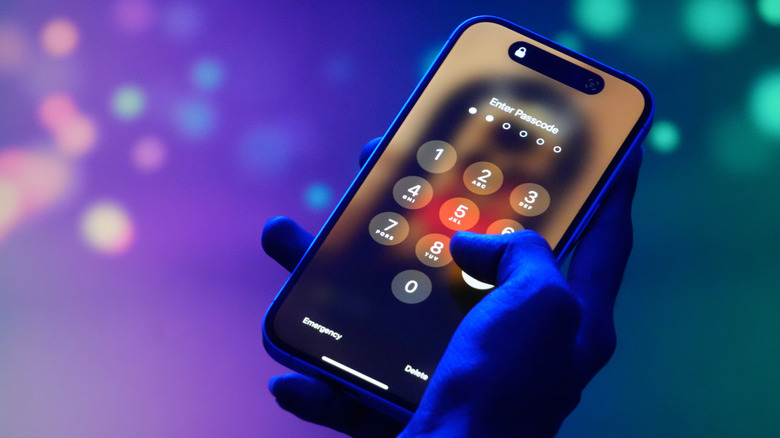
Сообщение «iPhone недоступен» на экране блокировки — это всегда неприятно. Такая проблема возникает часто из-за слишком большого количества неверных попыток ввода код-пароля. Эта система создана как защита от нежелательного доступа, однако ее легко спровоцировать случайными нажатиями в кармане или банальной забывчивостью. К счастью, есть несколько способов снова получить доступ к вашему iPhone, хотя некоторые из них требуют больше времени и усилий в зависимости от обстоятельств блокировки.
Как исправить сообщение «iPhone недоступен»
Tatiana Diuvbanova/Shutterstock
Варианты решения проблемы с сообщением «iPhone недоступен» немного различаются в зависимости от вашей версии iOS, меняли ли вы код-пароль недавно и какие другие устройства у вас есть под рукой.
Использование сброса код-пароля
Если вы используете iOS 17 или более поздней версии и меняли код-пароль телефона в течение последних 72 часов, у вас есть возможность вернуться к старому код-паролю для решения проблемы.
-
После пяти неверных попыток ввода код-пароля появится экран «iPhone недоступен», и вы сможете выбрать опцию «Забыли код-пароль?» в правом нижнем углу.
-
Выберите «Ввести предыдущий код-пароль».
-
После ввода предыдущего код-пароля и разблокировки телефона вам сразу же потребуется установить новый код-пароль.
Сброс настроек iPhone без компьютера
Чтобы сбросить настройки iPhone без компьютера, на вашем устройстве должна быть установлена iOS 15.2 или более поздней версии, заранее включена функция «Локатор», активно подключение к сотовой сети или Wi-Fi, а также вам должны быть известны учетная запись Apple и пароль. Apple рекомендует: если вы используете eSIM на iOS 16 или новее, перед выполнением этих шагов свяжитесь со своим оператором связи — возможно, они смогут предоставить QR-код для повторной настройки eSIM.
-
На экране «iPhone недоступен» выберите «Забыли код-пароль?»
-
Выберите «Сбросить iPhone».
-
Введите пароль учетной записи Apple, чтобы выйти из системы.
-
Выберите «Стереть iPhone» — это удалит все ваши данные и настройки. Если вы используете eSIM и iOS 17 или новее, у вас будет возможность сохранить eSIM и стереть только данные либо удалить как данные, так и eSIM.
-
Ваш телефон перезагрузится; после этого следуйте инструкциям по настройке устройства заново.
Сброс настроек iPhone с помощью компьютера
Для сброса iPhone с помощью компьютера (ПК или Mac) вам понадобятся кабель для подключения телефона к компьютеру и интернет-сообщение. На ПК также потребуется приложение «Устройства Apple» (Apple Devices), которое можно найти в Microsoft Store. После сброса настроек iPhone вы сможете восстановить его только при наличии существующей резервной копии iCloud.
-
Выключите iPhone, удерживая боковую кнопку и кнопку уменьшения громкости, а затем воспользовавшись ползунком выключения.
-
Подключите кабель к компьютеру, затем подсоедините iPhone к нему и быстро нажмите и удерживайте боковую кнопку.
-
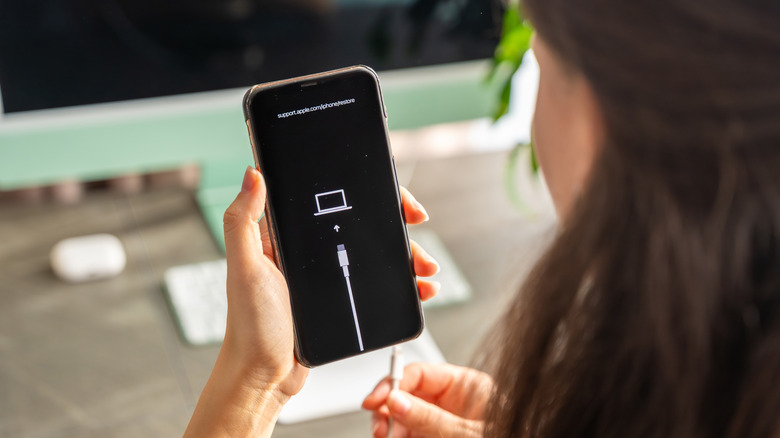
Не отпускайте кнопку при появлении логотипа Apple и продолжайте удерживать ее, пока не появится изображение компьютера и кабеля; это означает, что ваш телефон перешел в режим восстановления.
Дальнейшие действия немного различаются в зависимости от того, используете ли вы ПК или Mac.
Сброс настроек iPhone на ПК
-
Откройте приложение «Устройства Apple» и выберите свой телефон на боковой панели.
-
При необходимости подтвердите доверие к устройству, затем выберите «Основные».
-
Выберите «Восстановить» и следуйте инструкциям.
-
После восстановления iPhone вы можете отсоединить его от ПК и настроить устройство.
Сброс настроек iPhone на Mac
-
Откройте Finder и выберите свой телефон на боковой панели.
-
При необходимости разрешите аксессуару подключиться к вашему Mac.
-
Появится всплывающее окно с сообщением о том, что с телефоном возникла проблема, требующая его обновления или восстановления; выберите «Восстановить».
-
После восстановления вы можете отсоединить iPhone и настроить его заново.
Apple отмечает, что для завершения процесса восстановления может потребоваться обновление iPhone; если во время этого процесса телефон перезагрузится, вам нужно будет выключить его и повторить действия для входа в режим восстановления.