Как выполнить мягкий и жесткий сброс настроек вашего iPhone
Если ваш телефон барахлит или вы передаете его кому-то другому, вам потребуется его сбросить.
Harry Howitt/Shutterstock
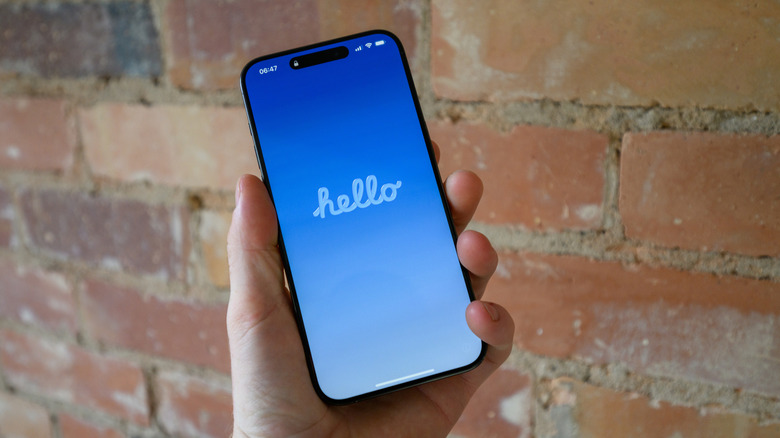
При попытке устранить неполадки в работе iPhone можно предпринять несколько последовательных шагов, включая мягкий и жесткий сброс настроек. Прежде чем обращаться в сервисный центр для ремонта, попробуйте выполнить базовую диагностику и сброс дома.
В технологическом сообществе уже давно нет единого мнения о точных определениях мягкого (soft) и жесткого (hard) сброса. Для одних мягкий сброс означает перезагрузку устройства, а жесткий — полный сброс до заводских настроек с удалением всех данных. Для других сброс до заводских настроек — это совершенно отдельное понятие, а разница между мягким и жестким сбросом заключается в том, выполнялась ли перезагрузка через меню устройства или путем отключения питания вручную. Чтобы внести еще больше путаницы, куда на этой шкале поместить сброс настроек без стирания всех данных?
Все это может показаться запутанным, и однозначного ответа не существует. Однако в рамках этой статьи мы рассмотрим три типа полезных сбросов со следующими определениями:
-
Перезагрузка: Перезапуск телефона без потери данных
-
Мягкий сброс (Soft Reset): Сброс всех настроек без удаления данных
-
Жесткий сброс (Hard Reset): Полный сброс телефона с удалением всех данных
Как принудительно перезагрузить iPhone
Перезагрузка телефона может быть полезной по множеству причин, и зачастую это лучший первый шаг при устранении неполадок iPhone — старый совет выключить и снова включить устройство всегда актуален. Это работает как быстрое обновление, очищающее оперативную память и закрывающее проблемные программы. Если обычное одновременное нажатие боковой кнопки и кнопки увеличения громкости не вызывает появление ползунка выключения на экране, вы можете принудительно перезагрузить iPhone следующим образом:
-
Нажмите и быстро отпустите кнопку увеличения громкости, затем сделайте то же самое с кнопкой уменьшения громкости
-
Нажмите и удерживайте боковую кнопку, пока не появится логотип Apple; иногда это может занять более 10 секунд, поэтому наберитесь терпения
Как выполнить мягкий сброс iPhone
lilgrapher/Shutterstock
Сброс всех настроек iPhone — хороший следующий шаг в попытке устранить неполадку. Это золотая середина между простой перезагрузкой и потерей всех данных, хотя вам следует помнить, какие настройки придется перенастроить после сброса. Сетевые настройки (т. е. Wi-Fi и Bluetooth), карты Apple Pay, разрешения на геолокацию и конфиденциальность, выданные приложениям и веб-сайтам, настройки экрана и звука (такие как обои, будильники, мелодии звонка и настройки Liquid Glass), а также слова, которые ваша клавиатура выучила со временем — все это будет сброшено.
Чтобы сбросить все эти настройки на телефоне, выполните следующие действия:
-
Перейдите в Настройки
-
Выберите Основные
-
Выберите Перенос или сброс iPhone
-
Выберите Сброс
-
Выберите настройки для удаления; для полного удаления настроек выберите Сбросить все настройки. Либо настройте выбор более точечно в зависимости от причины сброса (например, при проблемах с сетью можно выбрать пункт «Сбросить настройки сети»).
Как выполнить жесткий сброс iPhone
В качестве крайнего средства при устранении неполадок или если вы избавляетесь от своего iPhone, вы можете выполнить жесткий сброс устройства, который полностью стирает все данные. Для проблем с iPhone, которые кажутся неразрешимыми, начать с чистого листа часто является лучшим решением. Перед этим рекомендуется в качестве меры предосторожности создать резервную копию устройства в iCloud. Чтобы запустить сброс до заводских настроек, убедитесь, что вы знаете пароль вашей учетной записи Apple Account и код-пароль телефона, а затем выполните следующие действия:
-
Перейдите в Настройки
-
Выберите Основные
-
Выберите Перенос или сброс iPhone
-
Выберите Стереть контент и настройки, затем нажмите Продолжить
-
Выберите, сохранить или удалить eSIM; если вы удалите ее, вам потребуется повторно активировать тариф у вашего сотового оператора
-
Введите код-пароль iPhone и пароль Apple, после чего дождитесь стирания всех ваших данных.