Почему ваши AirPods постоянно неожиданно отключаются: эти настройки помогут решить проблему
Прежде чем винить Bluetooth, проверьте, откуда AirPods получают команды.
photoschmidt/Shutterstock
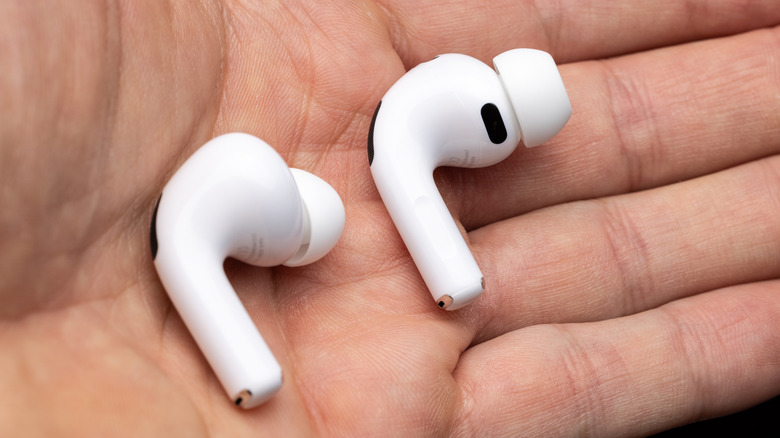
Если AirPods постоянно отключаются, маловероятно, что сломаны сами наушники, хотя и такое возможно. Лучше всего исключать возможные причины по очереди — начните с проверки автоматического переключения. Эта функция доступна на всех моделях AirPods Pro и AirPods Max, а также на AirPods 2 и более поздних моделях.
Допустим, у вас есть iPhone, iPad и Mac. Если вы используете AirPods со всеми тремя устройствами или делали это раньше, раздражающие отключения могут оказаться вовсе не отключениями: возможно, наушники пытаются переключаться между устройствами. Это раздражает, но чтобы остановить переключения, настройки придется изменить на всех трех устройствах.
Нужная вам настройка называется Подключение к этому iPhone/iPad/Mac. Сначала наденьте AirPods. На iPhone или iPad наушники должны появиться в верхней части приложения «Настройки». Выберите AirPods > Аудио и маршрутизация > Подключение к этому iPhone/iPad и укажите При последнем подключении к этому iPhone/iPad.
На Mac откройте «Системные настройки» или «Настройки системы», затем выберите Настройки > Bluetooth и нажмите на маленькую букву i в кружке рядом с AirPods. Если наушники сейчас не подключены, выберите Подключить к этому [устройству] > При последнем подключении к этому [устройству]. Если они подключены, сначала откройте то же меню «Аудио и маршрутизация».
Если вы в основном используете AirPods с одним устройством, оставьте на нем настройку Автоматически, а на остальных устройствах Apple выберите При последнем подключении. Так AirPods будут автоматически подключаться к наиболее часто используемому устройству, когда вы наденете их, но не будут подключаться к другим устройствам, пока вы не выберете их вручную. Это не решит все проблемы с подключением, но поможет устранить распространенную неполадку при использовании AirPods с несколькими устройствами Apple.
Можно также полностью отвязать AirPods от устройств, с которыми вы никогда их не используете: выберите в меню Bluetooth пункт «Забыть это устройство».
Автоматическое обнаружение уха может прерывать воспроизведение
В следующий раз, когда AirPods отключатся, загляните в меню Bluetooth и проверьте, действительно ли соединение разорвано. В AirPods есть функция «Автоматическое обнаружение уха», включенная по умолчанию. Как следует из названия, она определяет, когда вы вынимаете наушник, и автоматически останавливает воспроизведение. Это удобно, если нужно вытащить наушник, чтобы расслышать собеседника, но при сбоях датчика музыка может прерываться без видимой причины.
Прежде чем отключать эту функцию, стоит убедиться, что AirPods хорошо сидят. Надев наушники, откройте упомянутое выше меню AirPods и выберите в списке пункт Проверка прилегания амбушюр. Система быстро проверит, насколько плотно сидят наушники. Если амбушюры вам не подходят по размеру или загрязнены, наушники с большей вероятностью будут выскальзывать.
Почистите AirPods и подумайте о замене амбушюр, чтобы наушники надежно и удобно сидели даже при длительном ношении. Не забывайте чистить и футляр: ушная сера или скопившийся ворс могут перекрыть электрические контакты и помешать зарядке одного или обоих наушников. Для случая, когда не работает только один AirPod, есть отдельные рекомендации по устранению неполадок.
Если это не помогло или вы все равно хотите отключить функцию, наденьте AirPods и снова откройте Настройки > AirPods > Аудио и маршрутизация, затем отключите Автоматическое обнаружение уха. На Mac и iPad процедура такая же. Отключив функцию, проверьте, продолжаются ли разрывы соединения. Если да, сравните звук загруженного файла и потокового воспроизведения: если проблемы возникают только во втором случае, звук прерывается из-за неполадок с сетью. А если вы часто находитесь рядом с микроволновой печью, множеством других Bluetooth-устройств или источником сильной активности Wi-Fi, помехи могут вызывать сбои в работе AirPods.
Воспроизведение также может прерываться, если включена Siri и по какой-либо причине активируется голосовой помощник. Чтобы исключить эту причину, откройте Настройки > Siri > Запросы и выберите для верхнего пункта значение Выкл. Однако Siri отключится на всем устройстве, поскольку отдельного переключателя для AirPods нет.
AirPods отключаются от Mac. Что делать?
Roman Larchikov/Shutterstock
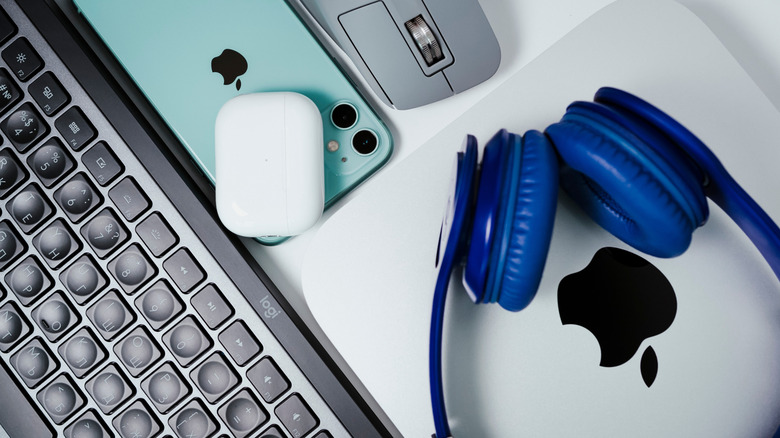
Для начала отключите автоматическое переключение на других устройствах, как описано выше. Это неудобно, ведь здорово, когда AirPods автоматически переключаются на устройство, которым вы пользуетесь в данный момент. Но когда включается другое устройство, начинается борьба за то, какое из них последним запустило воспроизведение звука. Если вы часто переходите с одного устройства на другое, но не всегда закрываете предыдущее, лучше оставить настройку Автоматически на основном устройстве, а на всех остальных выбрать При последнем подключении.
Кроме того, откройте Пункт управления в правом верхнем углу экрана Mac. Выберите Звук и убедитесь, что в качестве устройства вывода выбраны AirPods. Закройте все приложения, которые могут перехватывать управление наушниками. Проверьте, обновлена ли система Mac, и установите ожидающие обновления прошивки AirPods. Для этого подключите футляр к источнику питания и положите в него оба наушника, затем закройте крышку. Оставьте футляр в зоне действия Bluetooth устройства Mac, iPhone или iPad, подключенного к Wi-Fi, как минимум на 30 минут.
Если соединение по-прежнему прерывается, отвяжите AirPods от Mac, перезагрузите компьютер и снова подключите наушники. В крайнем случае может потребоваться полный сброс AirPods. Последовательность действий зависит от модели, поэтому следуйте инструкциям Apple по сбросу AirPods.