Как перенести данные со старого iPhone на новый
Функция «Быстрое начало» существенно упрощает этот процесс.
Karlis Dambrans/Shutterstock
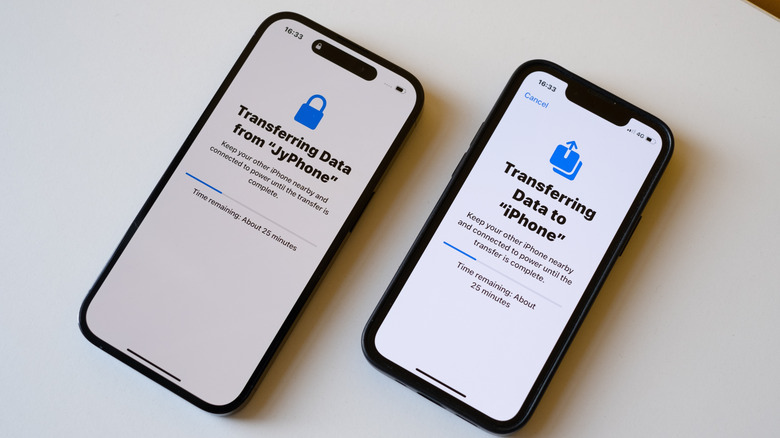
Еще несколько лет назад настройка нового iPhone почти всегда означала потерю какой-то части информации. Половина настроек сбрасывалась. Некоторые приложения приходилось переустанавливать с нуля, причем обнаруживалось это далеко не сразу. Некоторые пользователи просто сдавались и начинали все заново, теряя годы сохраненных данных. Apple исправила большинство этих проблем с помощью функции «Быстрое начало» (Quick Start).
В отличие от прошлых времен, когда для создания резервной копии iPhone и переноса данных на новое устройство обязательно требовался Mac или ПК, теперь «Быстрое начало» выполняет все операции по беспроводной сети. Достаточно положить два устройства рядом и выполнить несколько шагов для переноса абсолютно всего: контактов, фотографий, сообщений и даже настроек приложений. А если по какой-то причине беспроводное соединение не работает, решить проблему можно, просто соединив два iPhone кабелем.
Использование функции «Быстрого начала» для переноса данных между iPhone
Apple
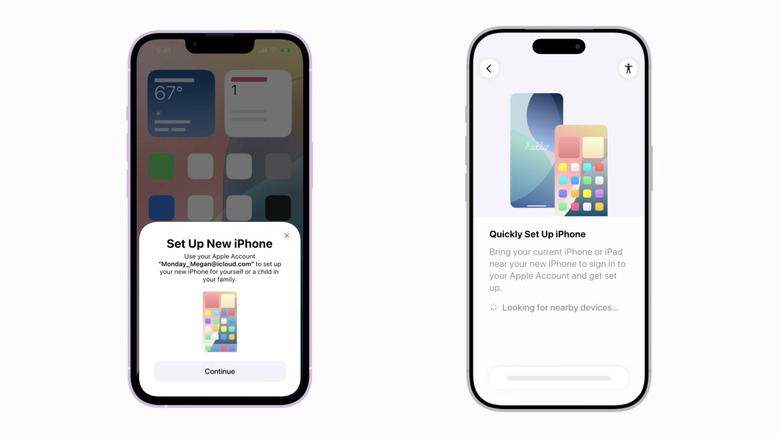
«Быстрое начало» — одна из тех «магических» функций Apple. Просто включите новый iPhone рядом со старым, подтвердите использование своего Apple ID для настройки, и дальше устройство все сделает само. На экране старого iPhone появится анимация, которую нужно отсканировать камерой нового. Именно так устройства связываются друг с другом, после чего запускается процесс переноса.
Затем вам потребуется пройти базовые шаги настройки iPhone, такие как ввод текущего код-пароля и настройка Face ID или Touch ID. Когда новый iPhone спросит, как именно вы хотите продолжить, выберите новейшую резервную копию iCloud или выполните прямой перенос всех данных со старого iPhone.
Торопитесь начать пользоваться новым телефоном? Выбор iCloud — лучший вариант, поскольку в первую очередь он загружает самое необходимое, а остальное докачивает в фоновом режиме. Правда, если на вашем старом телефоне хранится много фотографий, видео и других файлов, это займет больше времени. Как правило, iCloud работает быстрее всего при наличии стабильного подключения к Wi-Fi.
Устранение распространенных неполадок при переносе
Bucsa Nicolae/Shutterstock
В большинстве случаев «Быстрое начало» работает безупречно, однако сбои все же возможны. Иногда процесс передачи данных может зависнуть из-за слабого сигнала Wi-Fi или банально из-за огромного объема информации. Не стоит просто сидеть и смотреть на полосу прогресса: перезагрузка iPhone безопасным образом отменит процесс, и вы сможете начать заново.
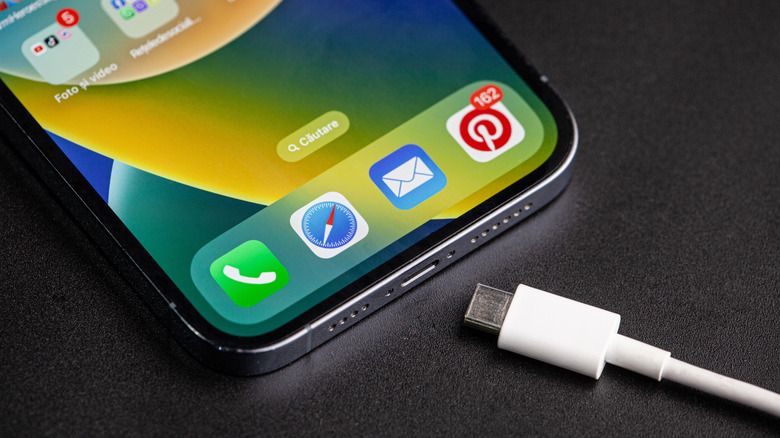
Если беспроводной перенос не удался, поможет проводное соединение. Возьмите кабель USB-C или (если у вас более старая модель телефона) Lightning и подключите оба устройства. Впрочем, кабель из комплекта поставки ограничен скоростями USB 2. Его вполне хватает для зарядки, но для передачи больших объемов данных он подходит слабо. И хотя базовые модели iPhone оснащены портами USB 2, начиная с iPhone 15 Pro поддерживается передача данных по протоколу USB 3 на скорости до 10 Гбит/с. Это более чем в 20 раз быстрее USB 2, поэтому разница в скорости колоссальна — вам понадобится лишь подходящий кабель.
У некоторых пользователей во время переноса может неожиданно закончится свободное место на новом устройстве. Обычно это происходит при переходе с гаджета с большим объемом памяти на модель с меньшей емкостью. Если это произошло, выгрузите часть тяжелых файлов со старого телефона и повторите попытку. Также стоит убедиться, что на обоих телефонах установлена последняя версия iOS: несовпадающие версии программного обеспечения — частая причина полного сбоя всей настройки.
Перенос данных с iPhone, если старого устройства нет под рукой
Apple
Вполне возможно, что к моменту получения нового iPhone старого уже не будет у вас на руках — обычно это происходит при сдаче устройства в трейд-ин. Если это ваш случай, не переживайте. Заранее создайте резервную копию данных в iCloud, пока старый телефон еще при вас. На новом iPhone просто выберите опцию входа под своей учетной записью Apple Account и восстановите данные из облачной резервной копии.
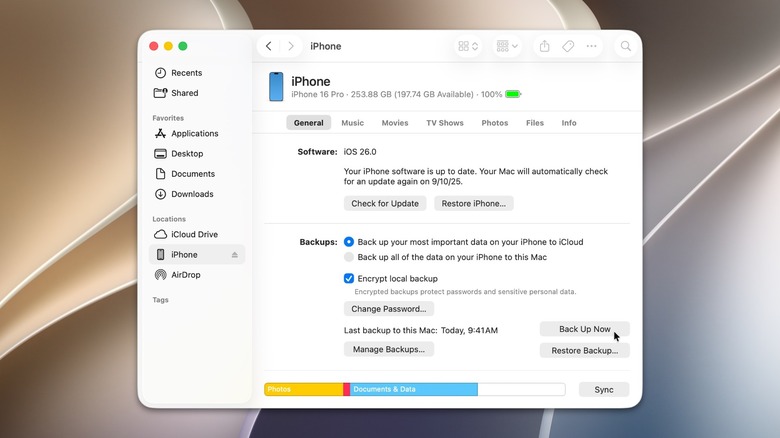
Для этого также подойдет Mac или ПК. Подключите свой iPhone к компьютеру. Пользователи Mac увидят значок iPhone прямо на боковой панели. Перейдите туда и выберите пункт «Создать резервную копию сейчас» (Back Up Now). Windows потребует выполнить одно дополнительное действие: вам понадобится приложение Apple Devices из Microsoft Store (оно бесплатное). Подключив новый iPhone к этому же Mac или ПК, вы почти сразу увидите его в Finder или приложении Apple Devices. Нажмите кнопку «Восстановить из копии» (Restore Backup), подождите пару минут — и все ваши данные будут на месте.