Как сбросить пульт ДУ Apple TV
Советы по устранению проблем с подключением пульта к медиаплееру от Apple.
Hadrian/Shutterstock
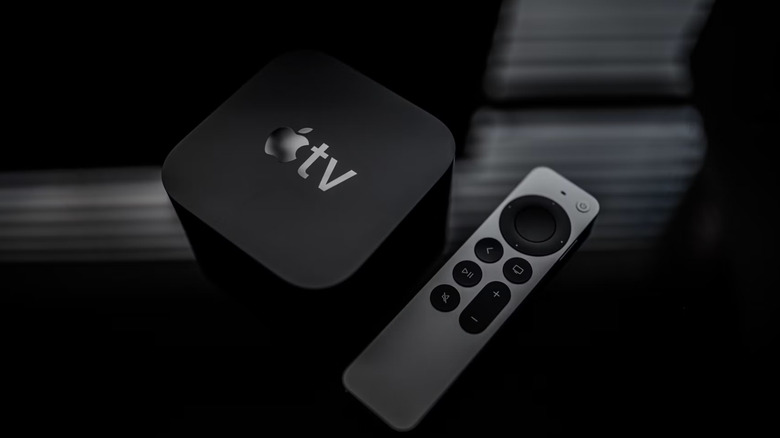
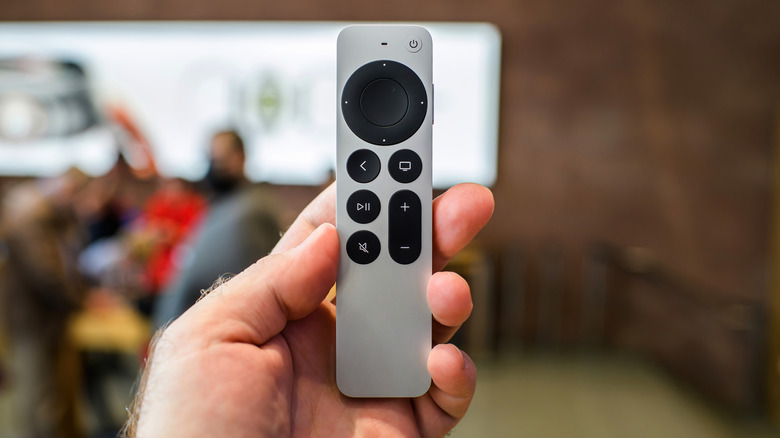
Если у вас есть Apple TV — один из наших фаворитов в категории лучших стриминговых устройств, — вы, вероятно, используете для управления им специальный пульт Apple TV. Этот элегантный и тонкий пульт невероятно прост в использовании, ультракомпактен (из-за чего его так легко потерять!) и оснащен только самыми необходимыми кнопками, без лишних сложных функций, которые могли бы запутать вашу бабушку, когда она сидит дома и хочет посмотреть свои дневные сериалы.
Иногда пульт может терять соединение или переставать реагировать на нажатия. Возможно, он технически работает, но сигнал прерывается или некоторые кнопки не функционируют. Другая причина, по которой вам может потребоваться сбросить настройки пульта — это продажа Apple TV или передача его другу или члену семьи. Не переживайте, вернуть его в рабочее состояние обычно довольно просто. Сначала вы можете попробовать устранить некоторые распространенные проблемы самостоятельно. Если ни один из методов не помог, вы можете сбросить пульт, чтобы снова заставить его работать, или вернуть его к исходным настройкам для нового пользователя.
Как выполнить быстрый сброс пульта
Hadrian/Shutterstock
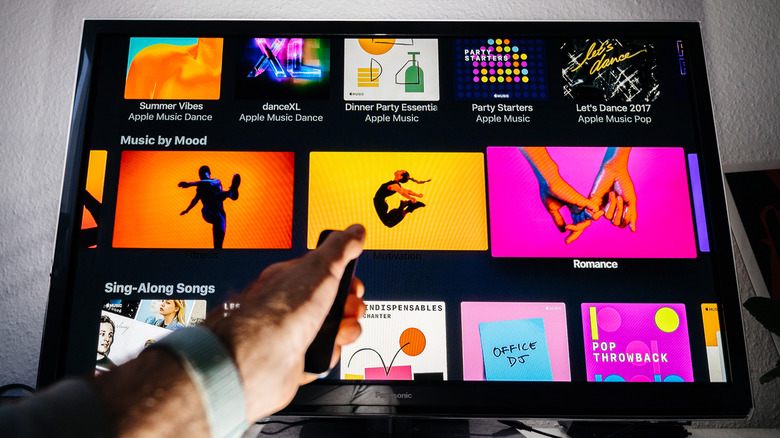
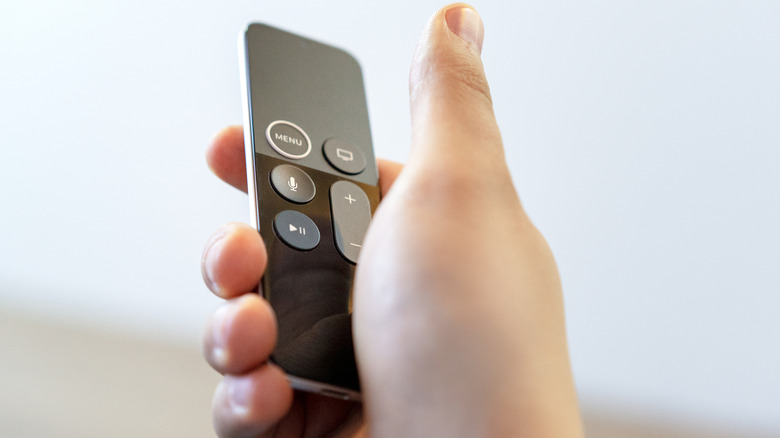
Если у вас Siri Remote первого или более позднего поколения, отсоедините Apple TV от сети как минимум на шесть секунд, нажмите и удерживайте кнопки «ТВ/Пункт управления» (TV/Control Center) и «Уменьшение громкости» (Volume Down) в течение пяти секунд, а затем дождитесь появления сообщения об отключении. После этого нажмите и удерживайте одновременно кнопки «Назад» (Back) или «Меню» (Menu) и «Увеличение громкости» (Volume Up) в течение пяти секунд, чтобы повторно связать пульт с Apple TV. Для алюминиевых или белых пультов Apple TV направьте его на телевизор и нажмите кнопки «Меню» (Menu) и «Домой» (Home) на шесть секунд. Когда индикатор состояния начнет мигать, нажмите и удерживайте «Меню» (Menu) и «Вправо» (Right) в течение шести секунд для сброса. Это должно полностью перезапустить систему и подключение пульта.
Вы также можете перезагрузить сам пульт, нажав и удерживая кнопки «ТВ/Пункт управления» и «Уменьшение громкости» в течение примерно пяти секунд, пока индикатор состояния Apple TV не погаснет и не загорится снова. Отпустите кнопки и подождите до 10 секунд, затем нажмите любую кнопку. Если на экране появится надпись «Пульт подключен» (Remote Connected), значит, вы устранили проблему. Если нет, попробуйте повторно создать пару с пультом.
Чтобы повторно создать пару с пультом, направьте его на Apple TV на расстоянии примерно 7-8 см от устройства. Нажмите и удерживайте кнопку «Назад» или «Меню» вместе с кнопкой «Увеличение громкости» в течение пяти секунд. Вас могут попросить положить пульт сверху на Apple TV для завершения процесса сопряжения, поэтому убедитесь, что для этого есть свободное место. Если с первого раза ничего не получилось, можно выдернуть шнур питания из розетки, подождать до 10 секунд, снова включить Apple TV и попробовать еще раз.
Другие советы по устранению неполадок
Masarik/Shutterstock
Существует множество причин, по которым пульт Apple TV может не реагировать на команды, например разряд батареи, потеря сигнала или проблемы сопряжения по Bluetooth. Прежде чем переходить к сбросу, исключите эти факторы. Перейдите в «Настройки» (Settings), «Пульты и устройства» (Remotes and Devices), «Пульт» (Remote) и проверьте уровень заряда батареи. Если у вас старый пульт Apple TV и батарейку нужно заменить, снимите крышку батарейного отсека с помощью монеты (на алюминиевых моделях) или скрепки (на белых моделях) и вставьте новую. Если у вас более новый пульт со встроенным аккумулятором, зарядите его. Даже если с батареей все в порядке, перейдите в «Настройки», «Система» (System), «Перезагрузка» (Restart) и перезагрузите всю систему целиком, чтобы устранить потенциальную потерю сигнала или проблему сопряжения Bluetooth.
Если вы попытались повторно выполнить сопряжение, следуя вышеуказанным инструкциям, но это не помогло, возможно, дело в силе сигнала. Перейдите в «Настройки» и выберите «Пульты и устройства», а затем «Пульт» на вашем Apple TV. Стоит отметить, что этот метод работает на Apple TV с tvOS 18.0 или более поздней версии. На этой странице вы можете увидеть уровень сигнала Bluetooth RSSI, который указывает, слабый он или сильный. Возможно, вам придется подойти ближе к Apple TV, чтобы усилить сигнал, и убрать все, что может преграждать путь между пультом и медиаплеером. Если вы обнаружите, что сигнал становится сильнее, вам может потребоваться изменить расположение Apple TV.
Крайняя мера, если пульт по-прежнему не работает — попытаться выполнить полный сброс до заводских настроек. Это сотрет все ваши настройки, контент, загруженные приложения и информацию о личных учетных записях. Это все равно что начать все сначала с новым устройством. Вы также можете рассмотреть возможность использования мобильного устройства, например iPhone или iPad, в качестве пульта для Apple TV. По сути, это <хороший способ дать вторую жизнь старому iPhone> использовав его в качестве специализированного пульта Apple TV. Проведите пальцем вниз от правого верхнего угла экрана мобильного устройства, чтобы открыть «Пункт управления» (Control Center), и вы увидите значок маленького пульта для управления подключенным Apple TV.
В противном случае узнайте об условиях гарантийного обслуживания или ремонта, если вы считаете, что пульт вышел из строя или больше не работает. Вы также можете обратиться в службу поддержки Apple за дополнительной помощью. Не забудьте убедиться, что программное обеспечение Apple TV обновлено до последней версии tvOS, или обновитесь до более новой модели, такой как Apple TV 4K, если считаете, что пришло время.