В пульте Apple TV есть полезные сочетания кнопок, которыми почти никто не пользуется
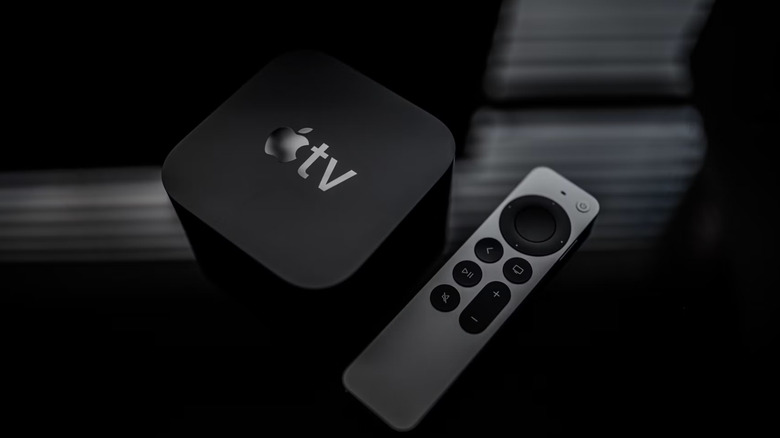
Если получше узнать пульт Apple TV, пользоваться меню станет гораздо проще.
Пульт Apple TV стал привычной частью домов, где предпочитают экосистему продуктов компании. Однако эта небольшая продолговатая штуковина умеет гораздо больше, чем просто помогать искать, что посмотреть в стриминговых приложениях. Для тех, кто готов поэкспериментировать, здесь найдётся целый скрытый мир возможностей. Вот несколько полезных сочетаний и небольших хитростей, доступных с пультом от приставки Apple TV.
Принудительно закрывайте приложения
Об этом сочетании знают многие, но напомнить о нём не помешает. Принудительно закрыть приложение на Apple TV очень просто: дважды нажмите кнопку «Домой/Пункт управления» на пульте. Это кнопка с изображением телевизора, обычно расположенная справа, чуть выше кнопок регулировки громкости.
На экране появятся окна всех открытых приложений — как на iPhone или iPad. Перемещайтесь между ними с помощью кнопок кликпада. Выберите приложение, которое хотите закрыть, и проведите пальцем вверх по центру кликпада. Это пригодится, если приложение работает со сбоями или зависло, а заодно освободит часть вычислительных ресурсов.
Быстро переключайте источник звука
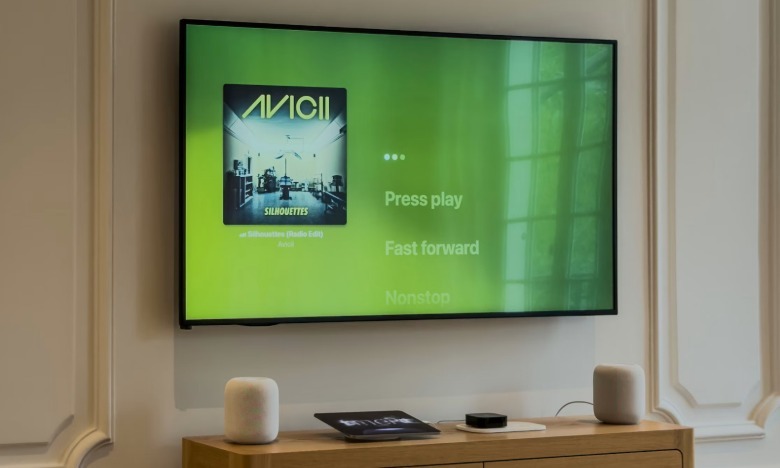
В современных домах обычно повсюду установлены динамики, но переключать их на ходу во время просмотра бывает неудобно. Пульт Apple TV упрощает эту задачу. Просто нажмите и удерживайте кнопку «Домой/Пункт управления» — ту, что с изображением телевизора. Откроется Пункт управления, где можно менять самые разные настройки, в том числе источник звука.
Открыв Пункт управления, нажмите значок «Аудио». Появится список всех доступных динамиков. Выберите нужный — и готово.
Используйте Пункт управления и для других задач

Пункт управления полезен не только для переключения источника звука. Через это меню можно сменить беспроводную сеть, подключить контроллеры Bluetooth, открыть панель управления умным домом и сделать многое другое. Напомним: для этого нужно нажать и удерживать кнопку «Домой/Пункт управления» — ту, что с изображением телевизора.
Перематывайте видео
Кликпад на пульте также работает как регулятор перемотки и обеспечивает точность, которой нет у многих конкурирующих устройств. Нажмите кнопку воспроизведения/паузы и проведите пальцем влево или вправо, чтобы перемотать видео назад или вперёд. Можно также рисовать круги на кликпаде, перематывая видео в нужную сторону, — такой способ управления ещё интуитивнее. Если у вас старая модель пульта Siri без кликпада, то же самое можно делать на сенсорной поверхности в верхней части устройства.
Воспользуйтесь VoiceOver
VoiceOver — это система голосового сопровождения Apple, которая вслух зачитывает меню и описания по мере перемещения по экрану. Изначально эту функцию создали для людей с нарушениями зрения, но она пригодится всем, кому удобно получать голосовые подсказки. Включить её можно в настройках универсального доступа.
Мгновенно переключайтесь между строчными и прописными буквами
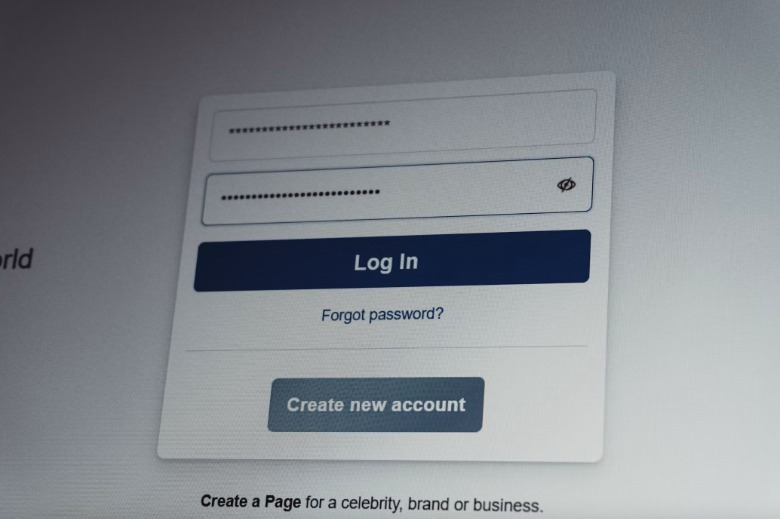
Вводить пароли с помощью пульта не любит никто, поэтому некоторые используют телефон для управления Apple TV. Но у самого пульта есть функция, которая упрощает ввод пароля: во время набора текста можно мгновенно переключаться между прописными и строчными буквами, нажимая кнопку воспроизведения/паузы.
Вызывайте заставки

В tvOS доступны эффектные заставки. Кроме того, платформа позволяет использовать в качестве заставок собственные фотографии из облака. Запустить заставку очень просто, даже если телевизор не простаивал без дела. Для этого дважды нажмите кнопку «Назад», которую на старых пультах также называют кнопкой меню. Это кнопка со значком в виде треугольника, направленного вправо.