Что еще можно удалить с iPhone, чтобы освободить место?
На вашем iPhone прячется гораздо больше пожирателей памяти, чем вы думаете.
FellowNeko/Shutterstock
Вы, вероятно, знакомы с базовыми шагами, которые нужно предпринять при заполнении памяти iPhone. Удаление приложений, которыми вы никогда не пользуетесь, а также старых фото и видео принесет наибольшую пользу, особенно если у вашего iPhone изначально небольшой объем накопителя. Но что еще можно сделать после этого, чтобы освободить место на телефоне?
Хотя эффект может быть не столь масштабным, существуют и другие, менее очевидные способы очистить память устройства. Некоторые из них не затронут личные данные, в то время как другие помогут избавиться от вещей, о которых вы, скорее всего, и так забыли.
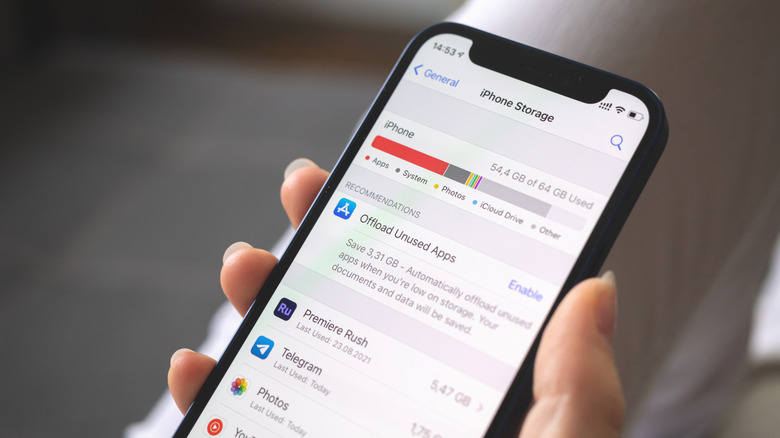
Для начала зайдите в раздел «Настройки» > «Основные» > «Хранилище iPhone». Здесь отображается подробная информация о данных, занимающих место, а также приложения, которые тратят больше всего памяти. Сначала разберитесь с самыми очевидными кандидатами — например, со стриминговым приложением, на которое вы больше не подписаны и о котором забыли. Однако на этой странице также могут обнаружиться менее известные потребители памяти.
Очистите вложения в сообщениях
Хотя вы могли удалить гигантские видео и фото из галереи, они могут храниться в других местах на вашем устройстве. Они продолжают занимать место в приложении, через которое вы их получили, будь то «Сообщения» или сторонний инструмент вроде WhatsApp.
Если вы видите, что «Сообщения» занимают много места в разделе «Хранилище iPhone», нажмите на него и используйте разделы под заголовком «Документы» для просмотра и удаления самых крупных файлов. Вы можете последовательно проверить «Фото», «Видео» и другие типы медиафайлов. Другие мессенджеры также показывают здесь использование памяти, но для управления вложениями нужно открыть соответствующее приложение. Например, в WhatsApp перейдите в раздел «Вы» > «Данные и хранилище» > «Управление хранилищем», чтобы найти крупные файлы для удаления (доступна даже опция настройки для каждого чата).
Прежде чем удалять что-то важное, убедитесь, что вы сохранили эти данные в другом месте (например, в «Фото Apple», «Google Фото» или на компьютере). Если в WhatsApp у вас включена автоматическая загрузка медиафайлов, фотографии, скорее всего, уже были скачаны, а затем выгружены в Google Фото или аналогичный сервис, но перестраховаться не помешает. Чтобы оптимизировать этот процесс в будущем, отключите автосохранение, чтобы мемы от друзей не забивали память.
Очистите папку «Недавно удаленные»
Nwz/Shutterstock
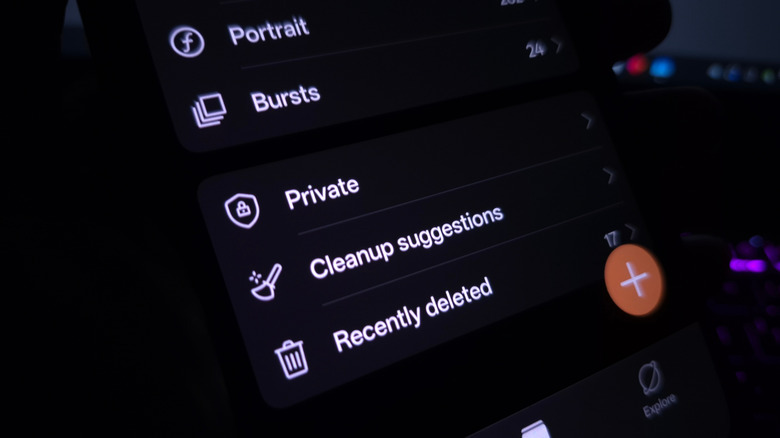
Во многих приложениях iPhone удаленные элементы на самом деле попадают в папку «Недавно удаленные». Это дает вам возможность восстановить их, если вы передумаете, но такие файлы продолжают занимать память. Проверьте эти папки, если у вас мало места, особенно если вы только что стерли много файлов.
В приложении «Фото» нажмите «Подборки» внизу, затем прокрутите вниз и выберите «Недавно удаленные» в разделе «Утилиты». Пройдите аутентификацию и удалите оттуда безвозвратно все, в чем вы уверены. Нажмите «Выбрать», а затем кнопку с тремя точками (…), чтобы использовать функцию «Удалить все», если файлов накопилось много.
В других встроенных приложениях есть похожие меню. Например, в приложении «Файлы» нажимайте стрелку в верхнем левом углу, пока не попадете в раздел «Обзор», где можно проверить секцию «Недавно удаленные». Раз уж вы здесь, стоит заглянуть и в раздел «На моем iPhone». Возможно, вы скачали крупные PDF-файлы, видео, образы игр (ROM) для использования в Delta или что-то подобное, о чем легко забыть. Если вы пользуетесь другим файловым менеджером, например Readdle Documents, проверьте его на наличие забытых файлов, которые вам больше не нужны.
Проверьте загруженные данные в приложениях
Tada Images/Shutterstock
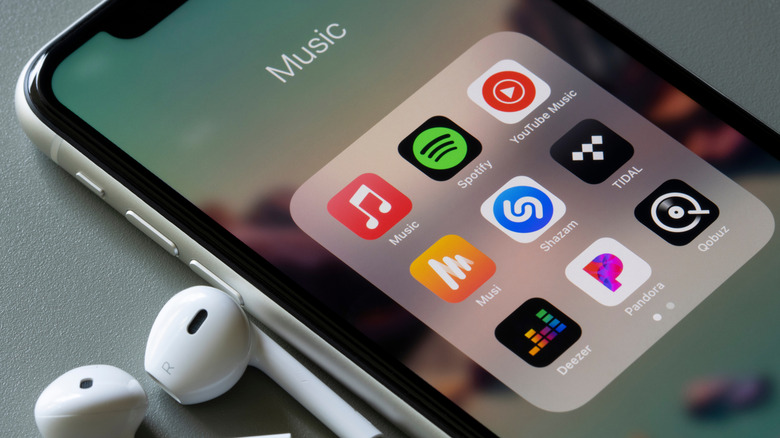
Один из главных потребителей памяти на моем телефоне — это загруженный контент внутри приложений. У меня скачаны песни в Spotify, подкасты в Overcast, офлайн-карты в Google Maps и видео на YouTube. Все это может быстро выйти из-под контроля, особенно в случае с подкастами, где у вас может быть не установлен лимит на загрузку эпизодов.
Чтобы взять это под контроль, сначала откройте приложение и удалите все, что вам больше не нужно. Затем поищите настройки, ограничивающие будущие загрузки. В Spotify есть несколько таких опций: нажмите на изображение своего профиля в левом верхнем углу и выберите «Настройки и конфиденциальность». В разделе «Качество звука» используйте параметры «Качество скачивания», чтобы снизить качество будущих загрузок, и они будут занимать меньше места. Кнопка рядом с пунктом «Обновить существующие скачанные файлы» изменит уже загруженный контент, чтобы выкроить еще немного места.
Перейдите в «Настройки» > «Приложения» > «Подкасты» и используйте пункт «Автоматическая загрузка», чтобы ограничить количество одновременно хранящихся эпизодов. Отключите пункт «Загрузка видео», если оно вам действительно не нужно. Вы можете настроить эти параметры для каждого шоу индивидуально, открыв его в приложении «Подкасты», нажав на меню с тремя точками (…) и выбрав «Настройки». Также здесь стоит включить опцию «Удалять воспроизведенные».
Поищите подобные пункты меню в других приложениях. Удаление старых загрузок и снижение качества нового контента существенно помогут разгрузить память в стриминговых сервисах (включая YouTube, если у вас есть подписка Premium или Premium Lite).
Дополнительные способы экономии памяти
Вы можете уменьшить объем памяти, занимаемый «Фото Apple», перейдя в «Настройки» > «Приложения» > «Фото». Выберите пункт «Оптимизация хранилища iPhone» вместо «Сохранение оригинала», чтобы на телефоне оставались фотографии в уменьшенном разрешении, а полноразмерные версии не расходовали место. При этом всегда можно скачать оригинальное изображение для любой особенной фотографии.
Если вы еще этого не сделали, очистка различных кэшей на iPhone также поможет высвободить пространство. Правда, из-за этого затронутые приложения некоторое время будут работать медленнее, да и большинство из них вскоре снова заполнят кэш. Но этот способ стоит попробовать, если память устройства забита критически.
Я попробовал Apple Intelligence на своем телефоне некоторое время назад и вскоре отключил ее, однако она все равно занимает около 7 ГБ пространства (в разделе «Настройки» > «Основные» > «Хранилище iPhone» > «iOS»). Судя по всему, телефон автоматически освободит это место, если память полностью заполнится. Вы также можете попробовать изменить регион iPhone на ту страну, где Apple Intelligence не поддерживается (например, на Украину), и посмотреть, вернется ли память таким образом.