Как улучшить качество звука в Apple CarPlay
CarPlay отлично подходит для прослушивания музыки в дороге, но несколько настроек помогут сделать звучание в машине еще лучше.
A. Aleksandravicius/Shutterstock
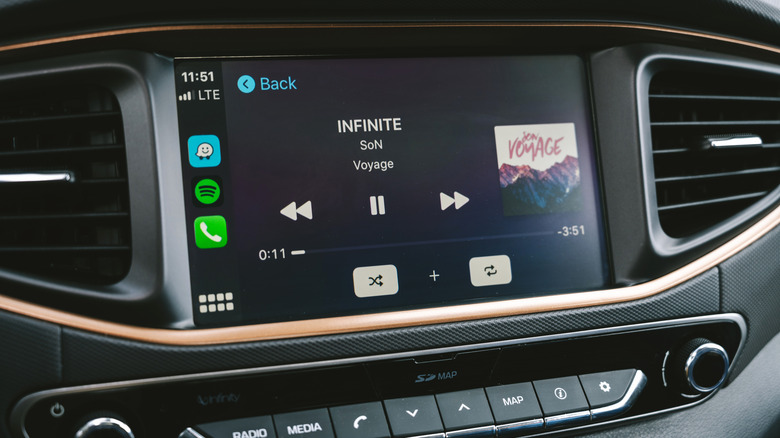
Apple CarPlay предлагает удобное решение для воспроизведения любимой музыки из Spotify или Apple Music прямо в автомобиле. Однако система не гарантирует наилучшее звучание, на которое способен ваш автомобиль. Ваш iPhone может передавать на стереосистему поток более низкого качества, чем вы ожидаете, с настройками, которые отлично звучат в наушниках, но ужасно — через автомобильные динамики.
Универсального решения здесь нет, учитывая огромную разницу между автомобильными динамиками. Качество исходной музыки, безусловно, играет свою роль, но способ подключения вашего iPhone к машине также имеет значение. Вместо того чтобы сразу менять всю акустическую систему, вы можете попробовать простые изменения, чтобы улучшить качество звука при использовании Apple CarPlay.
Проводной CarPlay обеспечивает аудио без потерь
Harry Howitt/Shutterstock
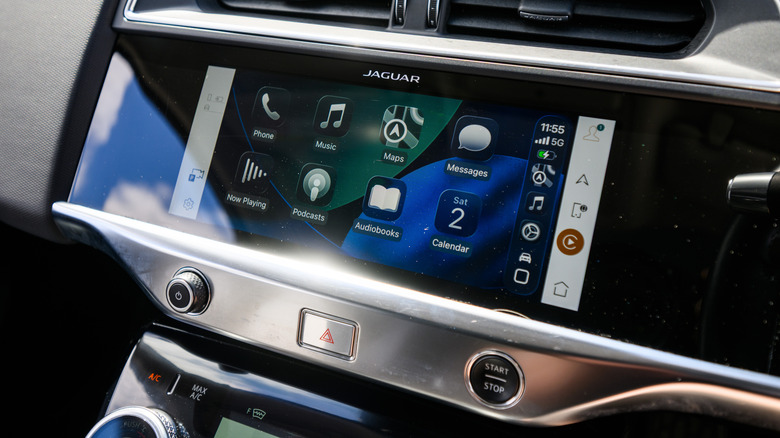
Беспроводной CarPlay — самый удобный вариант для большинства людей. Вам даже не придется доставать iPhone из кармана, чтобы машина подключилась и начала воспроизводить любимые треки. К сожалению, это не лучший выбор для тех, кто требует максимального качества звука.
Судя по заявлениям Apple, проводное соединение лучше всего подходит для музыки. Рекомендации Apple по использованию Apple Music через CarPlay подтверждают, что только проводное USB-подключение позволяет воспроизводить аудио без потерь (lossless). Аудио без потерь сжимается без удаления каких-либо исходных звуковых данных, а значит, детали не теряются. Проводное соединение означает, что вы можете переключиться на потоки lossless, если у вас есть активная подписка Apple Music и эта опция включена.
Технически все дело в кодеке. Apple использует LPCM для аудио при проводном подключении CarPlay, но переключается на AAC-LC при использовании беспроводного CarPlay. LPCM передает несжатый цифровой звук, поэтому трек ALAC без потерь из Apple Music может передаваться в автомобиль без сжатия с потерями. Беспроводному CarPlay сначала приходится кодировать звук в AAC-LC, используя сжатие с потерями для уменьшения битрейта и отбрасывая часть исходных аудиоданных в процессе.
Конечным результатом является звук более низкого качества, но это не значит, что беспроводной CarPlay автоматически звучит плохо. Услышите ли вы разницу, зависит от аудиосистемы вашего автомобиля и ваших ушей. Динамики и усилитель (если он есть в машине) играют здесь огромную роль. Кроме того, другие отвлекающие факторы, такие как шум дороги, никогда не создадут идеальных условий для прослушивания музыки.
Загружайте музыку высокого качества перед поездкой
Hadrian/Shutterstock
Проводное соединение может лишь сохранить то качество, которое оно получает изначально. Когда вы транслируете музыку из Apple Music или Spotify во время вождения, ваше мобильное соединение не будет идеальным. Вы регулярно переключаетесь между сотовыми вышками и то попадаете в зону покрытия, то теряете ее. Падение качества связи означает падение качества звука: CarPlay не может с этим бороться даже по USB.
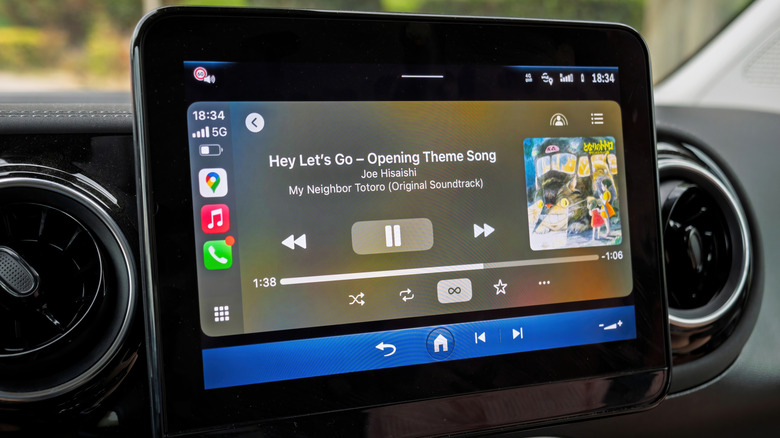
Эту проблему легко решить, загрузив привычные плейлисты на iPhone перед отправлением в путь. Apple Music позволяет выбрать предпочитаемую настройку качества для загрузок, включая аудио без потерь (lossless) с параметрами 24 бит / 48 кГц. В сочетании с проводным CarPlay это обеспечит наилучшее возможное качество звука на платформе. Если ранее вы скачивали музыку в более низком качестве, Apple рекомендует удалить ее с телефона и загрузить заново, чтобы получить версию без потерь.
Вы также можете слушать аудио без потерь на других платформах, включая Spotify, который позволяет подписчикам тарифного плана Premium загружать музыку в формате FLAC (24 бит / 44,1 кГц). В противном случае Spotify будет автоматически регулировать качество потоковой передачи в зависимости от вашего соединения; скачивание плейлистов поможет этого избежать.
Поскольку файлы без потерь занимают значительно больше места в памяти устройства, чем их сжатые аналоги, убедитесь, что у вас достаточно свободного пространства. Еще одно преимущество загрузки музыки — экономия мобильного трафика, так как потоковая передача Lossless требует огромного объема данных.
Проверьте настройки эквалайзера и громкости на iPhone
Zalfar/Shutterstock
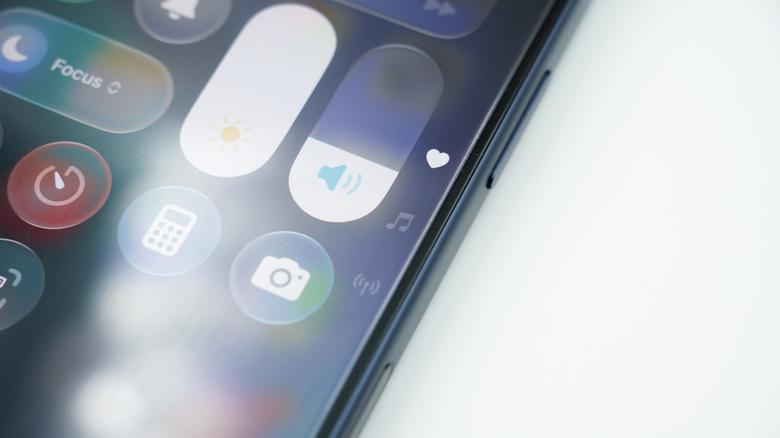
Аудиопакет выбранного вами стримингового приложения — еще одна область, требующая проверки. Регулировка громкости и настройки эквалайзера могут помочь, если музыка звучит консервно, странно плоско или с избытком басов.
В Apple Music есть собственные настройки эквалайзера, к которым можно получить доступ через меню «Настройки» > «Программы» > «Музыка» > «Эквалайзер». Возможно, вы уже выбрали пресет; если это так, отключите эквалайзер и послушайте снова, чтобы оценить разницу. Пресет, который отлично работает с наушниками, скорее всего, будет звучать иначе при прослушивании музыки через автомобильную аудиосистему.
В Apple Music также есть режим «Проверка звука» (Sound Check) — функция нормализации, которая автоматически регулирует громкость воспроизведения. Если песня звучит слишком тихо или слишком громко, «Проверка звука» попытается выровнять громкость на основе собственного измерения воспринимаемой громкости. Вы можете настроить это, перейдя в «Настройки» > «Программы» > «Музыка» и включив или выключив тумблер «Проверка звука». Другие музыкальные приложения также могут иметь собственные настройки эквалайзера или нормализации громкости, которые вам потребуется проверить.
После каждого изменения лучше сразу оценить результат, послушав музыку снова. Не стоит вносить несколько изменений подряд без проверки, так как в этом случае вы не сможете точно сравнить результат с исходными настройками и при необходимости легко вернуть все назад.
Остерегайтесь этой необычной ошибки CarPlay
Harry Howitt/Shutterstock
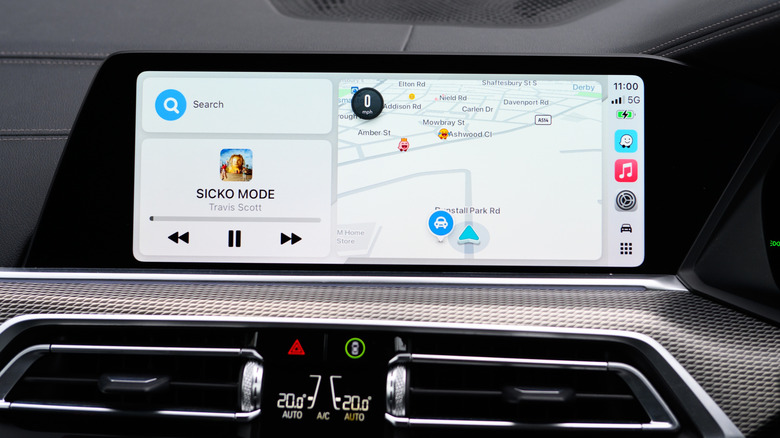
Если CarPlay обычно звучит нормально, но внезапно теряет басы, громкость или четкость, причиной может быть странный баг приглушения звука (audio ducking). CarPlay должен уменьшать громкость всякий раз, когда говорит Siri или навигационное приложение, и пользователи сообщали, что музыка после этого иногда может «застрять» в таком тихом режиме.
Распространенное временное решение, упомянутое в <этой долговременной ветке Reddit href=»https://www.reddit.com/r/CX5/comments/lskdss/carplay_pro_tip_if_your_audio_sounds_muffled/» target=»_blank»>за последние несколько летэтой долгоиграющей ветке Reddit советуют следующее обходное решение. Попробуйте активировать Siri с помощью кнопки на руле, а затем сразу же нажмите ее еще раз, чтобы закрыть голосовой помощник. В обсуждении есть сообщения от владельцев Mazda, Porsche, Subaru, Ford, Toyota и других марок, которые отмечают, что это вернуло нормальное звучание музыки.
Могут возникать и другие ошибки; в таких случаях стоит удалить устройство и выполнить сопряжение заново, если Apple CarPlay работает некорректно. Новое подключение часто позволяет сбросить конфликтующие настройки и восстановить нормальную работу. Это можно сделать по адресу: «Настройки» > «Основные» > «CarPlay», выбрав свой автомобиль и нажав «Забыть этот автомобиль».
Обеспечьте CarPlay наилучший источник звука
Igor Alecsander/Getty Images
Если вы хотите добиться максимального качества звука в автомобиле, вам понадобится аудиоисточник высочайшего качества. Проводное подключение CarPlay работает лучше всего, но вам все равно придется переключиться на воспроизведение без потерь в Apple Music или Spotify, чтобы исключить сжатие, ухудшающее качество. Избегайте нестабильности стриминга, скачивая файлы в формате Lossless перед поездкой. Любые настроенные вами параметры звука, особенно пользовательские эквалайзеры в музыкальных приложениях, стоит перепроверить.
Однако возможности ограничены, если ограничиваться лишь несколькими мелкими правками. Ваши динамики и усилитель будут оказывать огромное влияние на качество. Акустика в салоне во время движения тоже играет важную роль. Эксперименты — лучший подход в данном случае: вносите по одному изменению за раз и внимательно слушайте, дает ли это заметную разницу.