Вот как определить, какое поколение AirPods у вас
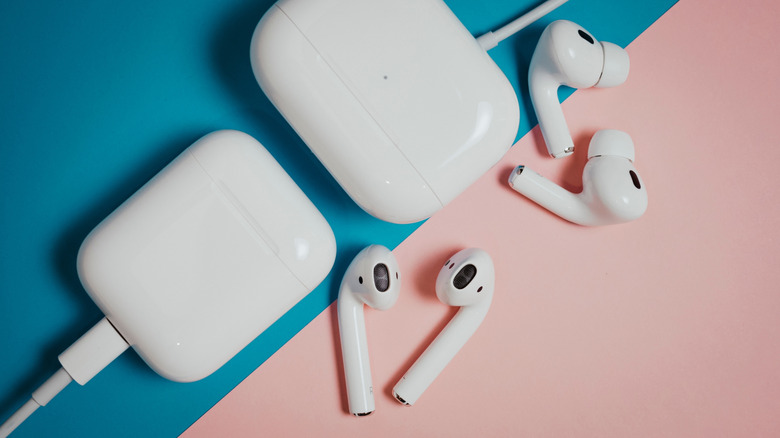
Определите модель своих AirPods, чтобы узнать, какие аксессуары к ним подходят и продолжают ли они получать обновления.
Roman Larchikov/Shutterstock
Если вы недавно приобрели новейшие AirPods 5, скорее всего, вам не составит труда запомнить, какое у вас поколение. Однако если вы купили их давно или получили в подарок, определить модель может быть сложнее. Знать особенности своих AirPods важно, если вы собираетесь купить новые аксессуары, проверить статус гарантии или выяснить, получат ли ваши наушники новую функцию через обновление ПО. К счастью, сделать это просто.
Теоретически можно попробовать определить модель только по внешнему виду, но различия между моделями AirPods не всегда достаточно заметны, чтобы дать однозначный ответ. Например, наличие сменных амбушюр поможет понять, Pro у вас или обычные AirPods. Но этого недостаточно: у нескольких моделей обычных AirPods и AirPods Pro одинаковый дизайн и зарядные футляры в пределах каждой линейки.
Вместо этого гораздо проще определить модель AirPods по номеру модели или серийному номеру.
Как определить поколение AirPods по номеру модели
Номер модели AirPods можно найти в приложении «Настройки» или непосредственно на наушниках. Независимо от поколения номер модели начинается с буквы A.
Чтобы найти его в настройках:
-
Подключите AirPods к iPhone или iPad.
-
Откройте «Настройки» и выберите свои AirPods в верхней части списка. Или нажмите «Bluetooth», найдите AirPods в списке подключённых устройств и коснитесь кнопки «Подробнее» рядом с ними (она обозначена строчной буквой i).
-
Найдите «Номер модели» в разделе «Об устройстве».
Если вы подключили AirPods к Mac, номер модели можно найти там: откройте «Системные настройки» и выполните те же действия.
Способ найти номер модели непосредственно на устройстве зависит от типа AirPods. У AirPods и AirPods Pro он указан на нижней стороне каждого наушника; у AirPods Max — за амбушюрой левой чашки. Найденный номер модели соответствует поколению ваших AirPods. У некоторых моделей есть несколько номеров — в зависимости от способа зарядки или наличия ANC (активного шумоподавления). Обратите внимание: номер модели футляра отличается от номера модели каждого наушника.
Найдя номер, сверьте его со списком ниже, который также опубликован на странице Apple с информацией об идентификации AirPods:
- AirPods 1: A1523, A1722
- AirPods 2: A2032, A2031
- AirPods 3: A2565, A2564
- AirPods 4: A3053, A3050, A3054
- AirPods 4 (ANC): A3056, A3055, A3057
- AirPods 5: A3531, A3532, A3533
- AirPods 5 с футляром для беспроводной зарядки: A3439, A3440, A3441
- AirPods Pro 1: A2084, A2083
- AirPods Pro 2 с футляром MagSafe (Lightning): A2931, A2699, A2698
- AirPods Pro 2 с футляром MagSafe (USB-C): A3047, A3048, A3049
- AirPods Pro 3: A3063, A3064, A3065
- AirPods Max 1 (Lightning): A2096
- AirPods Max 1 (USB-C): A3184
- AirPods Max 2: A3454
Как определить поколение AirPods по серийному номеру

Adrianhancu/Getty Images
Если по какой-либо причине не удаётся определить модель AirPods по номеру модели, можно воспользоваться серийным номером. Найти серийный номер AirPods можно несколькими способами. На iPhone или Mac он отображается чуть ниже номера модели — следуйте инструкциям выше.
Если вы хотите найти его непосредственно на устройстве, серийный номер AirPods и AirPods Pro напечатан на нижней стороне крышки зарядного футляра; у AirPods Max его можно увидеть, сняв магнитную амбушюру левой чашки. У многих моделей серийный номер также указан на каждом наушнике. А если вы всегда храните оригинальную упаковку устройств, на этот раз это действительно пригодится. Серийный номер указан на упаковке AirPods — под штрихкодом или на чеке.
Найдя номер, вставьте его на странице AppleCare и проверки гарантии — сайт покажет точную модель, соответствующую этому идентификатору.