Как добавлять и удалять карты в Apple Wallet
Apple Wallet делает ваши платежные карты легкодоступными, но пользоваться приложением становится еще удобнее, если добавить в него и другие типы информации.
Stockcam/Getty Images
Приложение Apple Wallet отлично подходит для того, чтобы ваши платежные карты всегда были под рукой, но оно способно хранить гораздо больше. В зависимости от вашего региона и поддерживаемых эмитентов, в нем можно сохранять транспортные карты, билеты, карты лояльности, ключи и даже некоторые виды удостоверений личности. К ним относятся поддерживаемые водительские права, удостоверения личности штата и цифровые удостоверения личности, созданные на основе паспорта США.
Тем не менее, добавление объектов в Wallet происходит по-разному в зависимости от их типа. Дебетовые и кредитные карты добавляются через само приложение Wallet, в то время как подарочные карты и другие пропуск-билеты обычно зависят от поддержки со стороны выпустившей их компании.
Добавление платежных карт напрямую в Apple Wallet
Новак Божович (Novak Božović) для Engadget
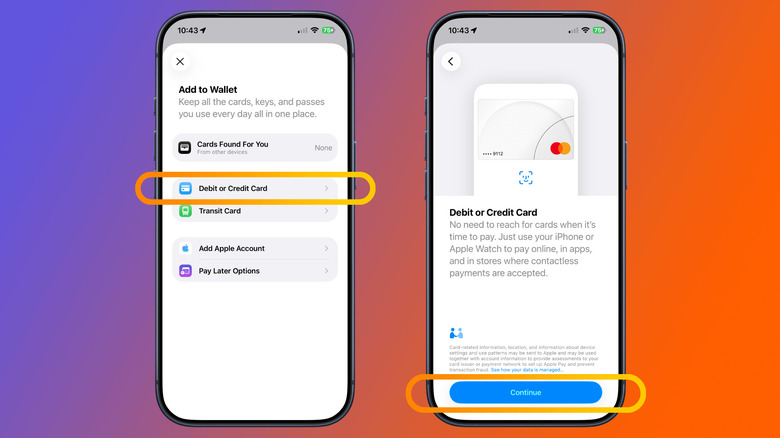
Чтобы добавить дебетовую или кредитную карту на iPhone, откройте Wallet, нажмите кнопку «Плюс» (+) и выберите «Дебетовая или кредитная карта». Вы можете поднести поддерживаемую физическую карту к iPhone или ввести ее данные вручную. Wallet также может показывать карты, которые вы использовали ранее, чтобы их можно было добавить снова. Следуйте инструкциям на экране, чтобы завершить настройку карты.
Платежная карта должна быть выпущена банком-участником, кроме того, ваш банк или эмитент карты может потребовать дополнительный шаг верификации перед ее одобрением для Apple Pay. Если Wallet не удается добавить карту, Apple рекомендует обратиться за помощью в компанию, выпустившую карту.
Это меню с кнопкой «Плюс» также используется для добавления других поддерживаемых карт, таких как транспортные проездные, водительские права и удостоверения личности. Вы также можете легко добавлять объекты через меню «Из приложений на вашем iPhone».
Если вы хотите также использовать Apple Pay на Apple Watch, iPad или Mac, добавление карты на iPhone не приведет к ее автоматической настройке на всех остальных устройствах. Для этих устройств предусмотрены собственные этапы настройки Apple Pay.
Пропуска и билеты для всего остального в Apple Wallet
Apple (скриншоты интерфейса iPhone)
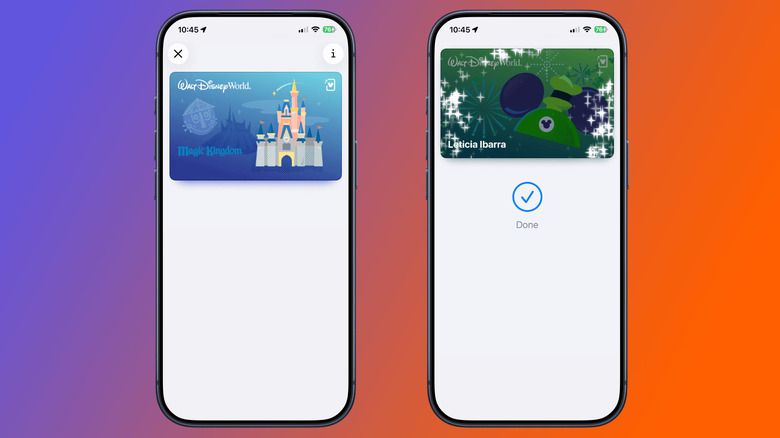
Помимо кредитных и дебетовых карт, большую часть содержимого Apple Wallet составляют так называемые пропуска (Passes). Сюда входят карты лояльности и бонусные карты, купоны, подарочные карты, посадочные талоны, билеты в кино, билеты на мероприятия и тому подобное.
К сожалению, в этом вопросе Apple Wallet устроен не так прямолинейно. Здесь нет общей опции, которая позволяла бы просто ввести номер подарочной карты или карты лояльности любого ритейлера и добавить ее в Wallet. Вместо этого сам ритейлер или эмитент должен обеспечивать поддержку пропусков Apple Wallet.
Поддерживаемый пропуск может быть получен из приложения, веб-сайта, электронной почты, QR-кода, через AirDrop или аналогичные источники. Когда вы видите кнопку «Добавить в Apple Wallet», нажмите ее и следуйте подсказкам. Например, приложение Ticketmaster предоставляет возможность добавить билеты на концерт, либо эту кнопку можно найти в письме с подтверждением бронирования билетов в театр. Если такой вариант отсутствует, Apple советует обратиться в компанию, выпустившую пропуск.
Подарочные карты Apple Gift Cards — это отдельный случай. Если карта вашего аккаунта Apple Account доступна в Wallet, откройте ее, нажмите кнопку «Ещё» и выберите «Использовать» (Redeem). Вы можете отсканировать подарочную карту или ввести ее 16-значный код вручную. Денежные средства зачисляются на баланс вашего Apple Account, а не отображаются в виде отдельной подарочной карты в Wallet.
Платежные карты и пропуска удаляются по-разному
Новак Божович (Novak Božović) для Engadget
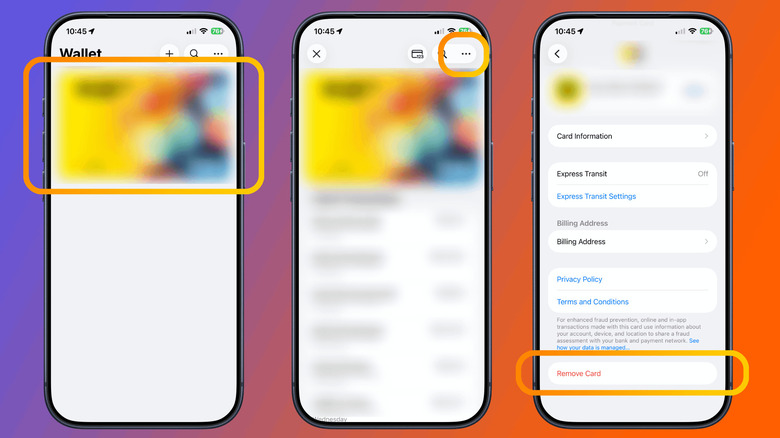
Чтобы удалить дебетовую или кредитную карту, откройте Wallet, выберите карту, нажмите кнопку с тремя точками (…), выберите «Детали карты» (Card Details) и нажмите «Удалить карту». Это удалит платежную карту с используемого вами iPhone, но не удалит ее из Wallet на других ваших устройствах.
Пропуска работают иначе. Выберите пропуск, откройте меню с тремя точками (…) и выберите «Удалить пропуск». Окончательное удаление пропуска на iPhone также удаляет его из Apple Wallet на других ваших устройствах.
Некоторые просроченные пропуска не удаляются, а скрываются автоматически. Нажмите три точки (…) > Просроченные в приложении Wallet, чтобы просмотреть их, восстановить или удалить окончательно.
Вы можете удалить платежные карты, даже если ваш iPhone утерян
Новак Божович (Novak Božović) для Engadget
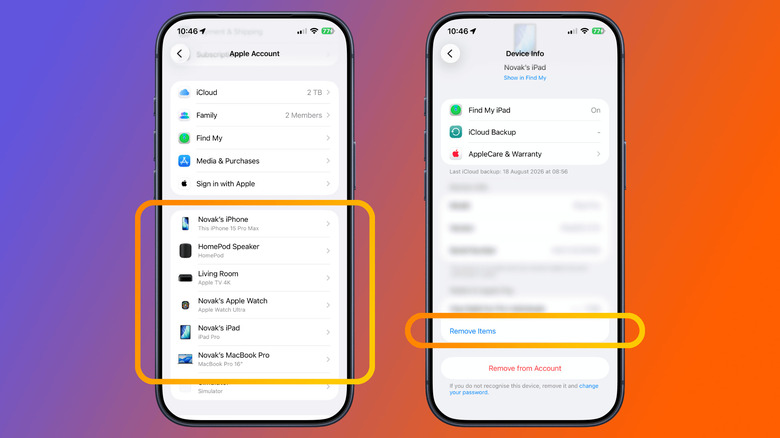
Если ваш iPhone утерян или украден, вы можете удалить его карты Apple Pay, даже если самого телефона у вас нет под рукой. На другом iPhone или iPad, вошедшем в ваш Apple Account, откройте «Настройки», нажмите на свое имя, выберите пропавший iPhone и выберите пункт «Удалить объекты» в разделе «Wallet и Apple Pay». Вы также можете войти в свой Apple Account через браузер, выбрать устройство и удалить связанные с ним объекты Wallet там. Еще один вариант — позвонить эмитентам ваших карт.
Если до потери телефона у вас была включена функция Локатор (Find My), перевод iPhone в режим пропажи приостанавливает действие его платежных карт и пропусков, используемых с Apple Pay. Такая простота блокировки утерянной карты от злоумышленников является одним из главных преимуществ цифровых кошельков.