Как проверить работоспособность жесткого диска вашего ПК
Несколько встроенных проверок подскажут, подает ли ваш HDD или SSD признаки неисправности.

myphotobank.com.au/Shutterstock
Накопители имеют свойство выходить из строя в самый неожиданный момент. Традиционный жесткий диск может предупредить вас щелчками или скрежетом, но у SSD нет движущихся частей, которые могли бы издавать звуки. Проблемы с накопителями любого типа могут проявляться в виде поврежденных файлов, аномально медленного доступа, частых ошибок чтения или записи, сбоев в работе или внезапного исчезновения диска из проводника Windows.
Если что-то подобное уже происходит, сделайте резервную копию важных файлов, прежде чем предпринимать другие действия. Диагностика — это хорошо, но восстанавливать единственную копию каких-либо данных при выходе диска из строя — сомнительное удовольствие.
В Windows предусмотрено несколько встроенных способов проверки работоспособности дисков, однако объем предоставляемой информации зависит от аппаратного обеспечения вашего компьютера. Бесплатные утилиты могут пойти дальше и считать данные технологии самоконтроля, анализа и отчетности накопителя (SMART).
Тем не менее, здесь есть одно ограничение. Статус «исправен» может послужить утешением, но он определенно не дает пожизненной гарантии.
Что Windows знает о вашем диске
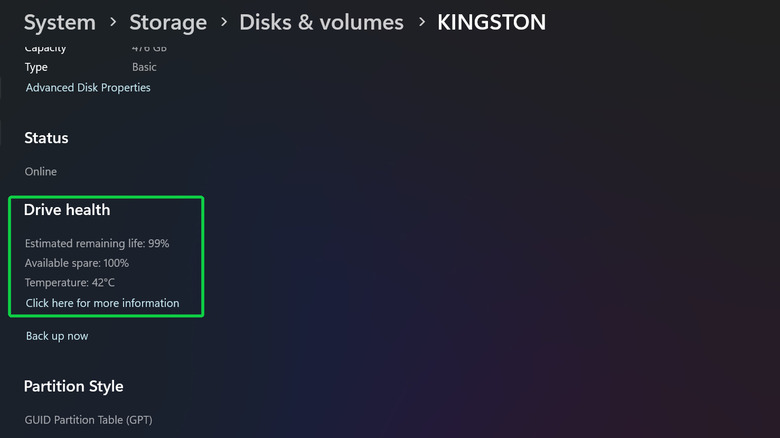
Скриншот Хусейна Парвеза (Microsoft)
Самый простой способ начать работу в Windows 11 не требует открытия терминала или имитации любви к командной строке.
- Откройте «Параметры» и выберите «Система».
- Перейдите в раздел «Память» > «Дополнительные параметры хранилища» > «Диски и тома».
- Выберите ваш диск и нажмите «Свойства».
Windows может отображать предполагаемый оставшийся срок службы, доступный резервный объем и температуру для поддерживаемых NVMe SSD. Система также способна предупредить вас, если резервная емкость снизилась, надежность упала или диск перешел в режим только чтения.
Здесь стоит обратить внимание на один нюанс. По заявлению Microsoft, этот мониторинг работоспособности не распространяется на SATA SSD или традиционные жесткие диски. Если Windows предоставляет мало информации о состоянии здоровья или вообще не предоставляет ее, не стоит рассчитывать, что с диском всё абсолютно в порядке.
Еще одну быструю проверку можно выполнить с помощью PowerShell. Откройте вкладку PowerShell в Терминале Windows, введите Get-PhysicalDisk и проверьте столбец HealthStatus. Состояние может быть Healthy (Исправен), Warning (Предупреждение), Unhealthy (Неисправен) или Unknown (Неизвестно).
В более старых руководствах может содержаться рекомендация использовать команду wmic diskdrive get status, но это устаревший совет. WMIC был удален из поддерживаемых в настоящее время версий Windows 11, и Microsoft рекомендует использовать альтернативные варианты, такие как PowerShell.
Как реагировать на результаты «Исправен», «Предупреждение» или «Неисправен»
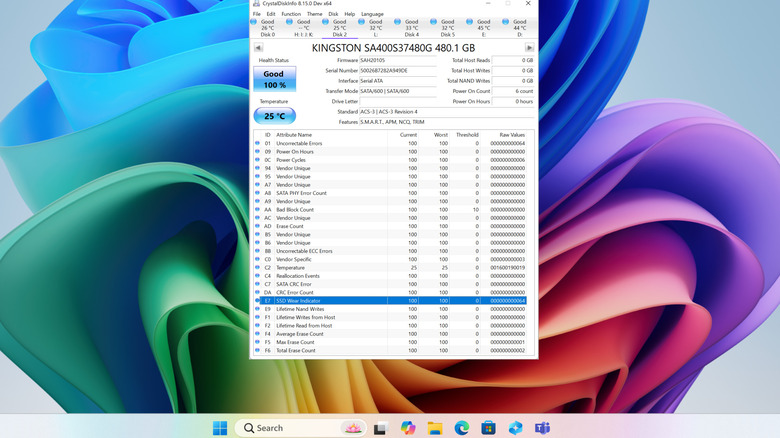
Скриншот Хусейна Парвеза (CrystalDiskInfo)
Если результат сообщает об исправности (Healthy), а ПК работает нормально — это хороший знак. Продолжайте создавать резервные копии данных, поскольку системы контроля работоспособности дисков могут выявить некоторые потенциальные проблемы, но далеко не все сбои.
В качестве альтернативного мнения можно использовать CrystalDiskInfo — бесплатный инструмент, способный считывать SMART-данные со многих HDD и SSD, включая накопители NVMe. Что еще более важно для тех, кто не хочет тратить целый день на попытки понять значение необработанных счетчиков накопителя, программа присваивает диску статус состояния: Good (Хорошо), Caution (Тревога), Bad (Плохо) или Unknown (Неизвестно).
Если вы получили статус Caution или Bad, приоритетной задачей становится создание резервной копии. После этого вы можете проверить проблему с помощью фирменного диагностического ПО производителя диска, например SeaTools от Seagate или Samsung Magician (для поддерживаемых SSD от Samsung). Постоянные предупреждения, статус Unhealthy или очевидные механические симптомы — веские причины перестать доверять этому диску единственную копию важных данных и начать поиски замены.
Утилита CHKDSK также полезна, но для другой задачи. Она проверяет файловую систему тома и метаданные на наличие ошибок. Параметр /f исправляет ошибки файловой системы, а параметр /r находит поврежденные сектора и пытается восстановить читаемые данные.
Тем не менее, если проблема файловой системы была устранена с помощью CHKDSK, сомнительное «железо» волшебным образом не станет исправным. Для жестких дисков CrystalDiskInfo может выдать статус Caution на основе трех атрибутов SMART: переназначенных секторов (reallocated sectors), ожидающих секторов (pending sectors) и неисправимых секторов (uncorrectable sectors).