5 функций iPhone, которыми стоит пользоваться после обновления до iOS 27
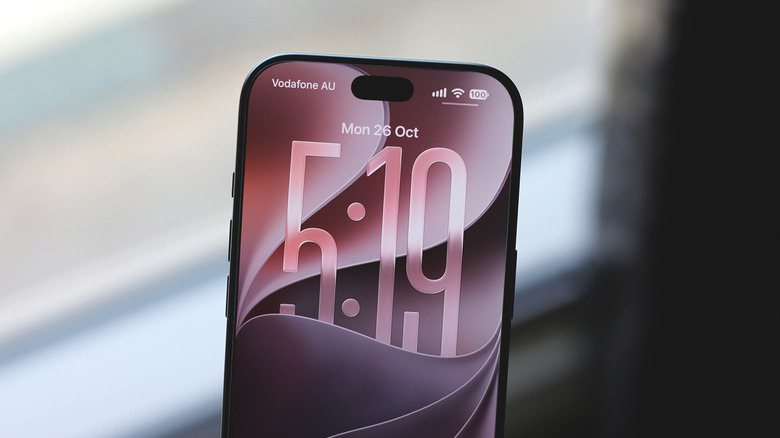
iOS 27 сделала ваш iPhone гораздо функциональнее.
Аднан Ахмед для Engadget
iPhone легко порекомендовать любому, кто ищет отличное железо и долгую программную поддержку. Однако несколько предыдущих версий iOS работали довольно криво. Поэтому в iOS 27 Apple сосредоточилась на исправлении ошибок и повышении общей стабильности, а не на очередной порции эффектных новинок, и значительная часть презентации WWDC 2026 была посвящена таким улучшениям, как более быстрый запуск приложений, ускоренная передача по AirDrop и более эффективное управление памятью.
Приверженность Apple программным обновлениям означает и то, что iOS 27 поддерживается вплоть до iPhone 11 — и это отличная новость, ведь застрять на iOS 26 как на последнем крупном обновлении было бы ужасно. Если вы ещё не обновили iPhone, перейдите в Настройки > Основные > Обновление ПО.
Внешне мало что изменилось, и это логично: Apple лишь недавно обновила свой дизайн-язык с Liquid Glass. Впрочем, теперь появился общесистемный ползунок прозрачности, о котором просили многие пользователи. Отзывы о времени автономной работы противоречивы — одни говорят, что экранного времени стало меньше, у других проблем нет. Лично на моём стареющем iPhone 15 Pro Max iOS 27 стала настоящим спасением в плане производительности, так что я готов смириться с чуть худшей автономностью.
Разумеется, улучшения стабильности — не единственное, что принесла iOS 27. Обновление добавляет и несколько полезных мелочей, и вот пять функций, которые обязательно стоит опробовать после обновления iPhone.
Теперь Apple Intelligence может создавать быстрые команды
Аднан Ахмед для Engadget
Старт Apple Intelligence выдался непростым. В конце концов, Apple понадобилось целых два поколения iOS, чтобы выполнить обещание о более умной Siri. Большая часть пакета Apple Intelligence разочаровывала — если только вы не один из пяти человек, которым нравится создавать собственные эмодзи с помощью Genmoji, — но iOS 27 это меняет. Приложение «Быстрые команды» получило крупное обновление, и у Apple Intelligence наконец-то может появиться по-настоящему полезная функция.
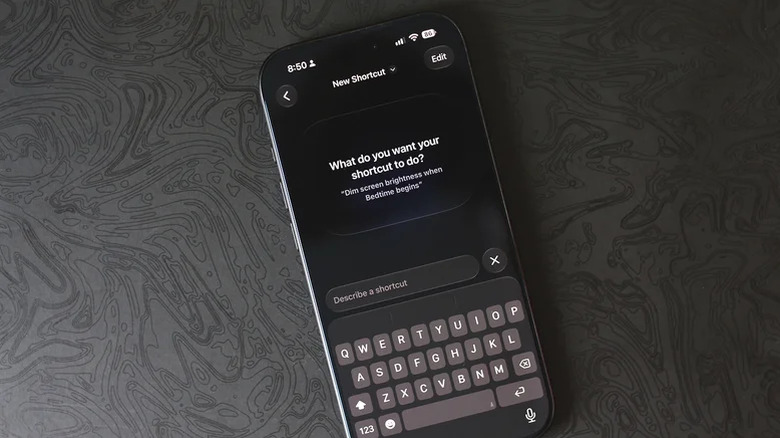
Создавать довольно сложные быстрые команды и автоматизации в iOS можно уже давно, а ещё можно импортировать команды, созданные и опубликованные другими. Теперь iOS 27 позволяет создавать команды с помощью запросов на естественном языке, которые обрабатывает Apple Intelligence. Запустив приложение и нажав кнопку +, можно начать описывать нужную команду.
В моих тестах интеграция работает неплохо и обычно без проблем создаёт простые команды. Тем не менее иногда она собирает не те действия, и в итоге команда делает не совсем то, что нужно. К счастью, команды, созданные с помощью Apple Intelligence, всё ещё можно доработать вручную, нажав Изменить.
Внутри быстрых команд можно использовать и действия Apple Intelligence. Сейчас Apple предлагает три ИИ-модели, включая локальную модель для более быстрой обработки. Можно создавать команды для извлечения информации, составления кратких сводок или генерации текста и документов. Правда, у моделей Cloud и Cloud Pro есть дневной лимит запросов.
Собственные карты в Wallet наконец-то появились
Аднан Ахмед для Engadget
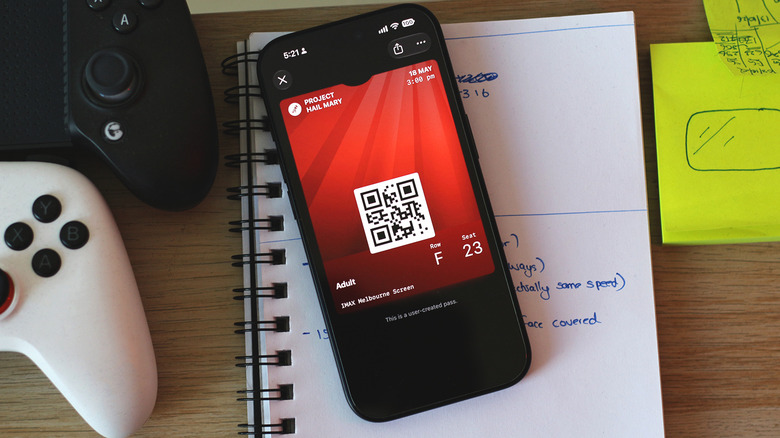
Приложение Wallet на iPhone хранит платёжные карты, проездные, билеты на мероприятия и в кино, цифровые ключи и многое другое. До сих пор пользователи могли добавлять цифровые карты и удостоверения, только если эмитент поддерживал Apple Wallet и предоставлял совместимую карту. Хотя ряд компаний и сервисов предлагал такое удобство, многие эмитенты его не поддерживали. Как коллекционера, меня немного расстроило, что местный кинотеатр IMAX перестал выдавать билеты в формате Apple Wallet.
В iOS 27 можно создавать собственные карты и добавлять их в Apple Wallet. Это крайне удобно для владельцев карт лояльности или абонементов в спортзал без встроенной поддержки Apple Wallet. Создать карту в Apple Wallet можно двумя способами, и здесь снова пригодится Apple Intelligence. На поддерживаемых моделях iPhone можно открыть изображение (или скриншот) билета или клубной карты со штрихкодом, смахнуть вверх и нажать Добавить карту в Wallet.
Если этот вариант не появляется, откройте приложение Wallet, нажмите значок + вверху и выберите Создать карту. Нажмите Продолжить и сфотографируйте билет или удостоверение. Затем Wallet с помощью Visual Intelligence извлечёт нужную информацию из изображения и создаст карту. Чтобы изменить данные или оформление карты, нажмите Изменить.
Siri AI — большой шаг вперёд

Аднан Ахмед для Engadget
Годами виртуальный ассистент Apple Siri отставал от конкурентов вроде Google Assistant. Медленные ответы можно простить, но Siri часто не справлялась даже с самыми простыми запросами. Apple впервые пообещала масштабное обновление Siri вместе с пакетом Apple Intelligence в iOS 18, но на его реализацию ушло больше двух лет. В iOS 27 появилась Siri AI, и владельцы совместимых iPhone могут записаться в лист ожидания в разделе Настройки > Siri. Ассистент на базе ИИ пока в бета-версии, но выглядит уже многообещающе.
Теперь Siri заметно лучше понимает и выполняет запросы, а уточняющие вопросы обрабатывает несравнимо лучше. Хотя на обработку большинства запросов ей всё ещё нужна секунда-другая, ответы стали релевантнее, и фразу «Вот что я нашла в интернете» она выдаёт реже. Но ещё больше впечатляет то, что Siri AI теперь понимает личный контекст.
Она может брать информацию из ваших сообщений, писем, фотографий и не только, чтобы отвечать на вопросы или выполнять задачи, которые раньше требовали вручную копаться в разных приложениях. Поддержка сторонних приложений пока ограничена, но если вы в основном пользуетесь iMessage и стандартной Почтой на iPhone, Siri, скорее всего, покажется вам одним из главных улучшений iOS 27. В приложении «Камера» также появился новый режим Siri, который с помощью Visual Intelligence отвечает на вопросы о том, на что направлена камера.
Настройте звучание AirPods
Аднан Ахмед для Engadget
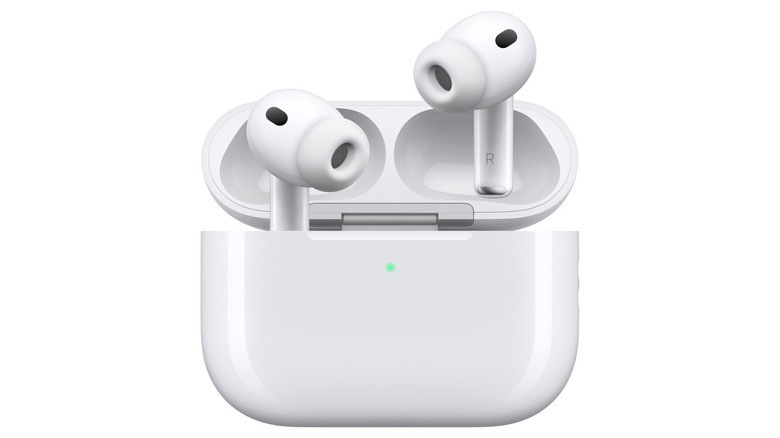
AirPods — одни из самых популярных беспроводных наушников на рынке, и лучше всего они работают в паре с iPhone, iPad или Mac. Большинство современных моделей AirPods поддерживают пространственное аудио с отслеживанием движений головы, а ряд стриминговых сервисов, например Apple Music и Tidal, позволяет слушать контент в Dolby Atmos. Качество звука также считается одним из их главных преимуществ, особенно у старших моделей Pro, таких как AirPods Pro 3, которые мы тестировали. Но только в iOS 27 звук наконец можно настроить под себя с помощью встроенного эквалайзера.
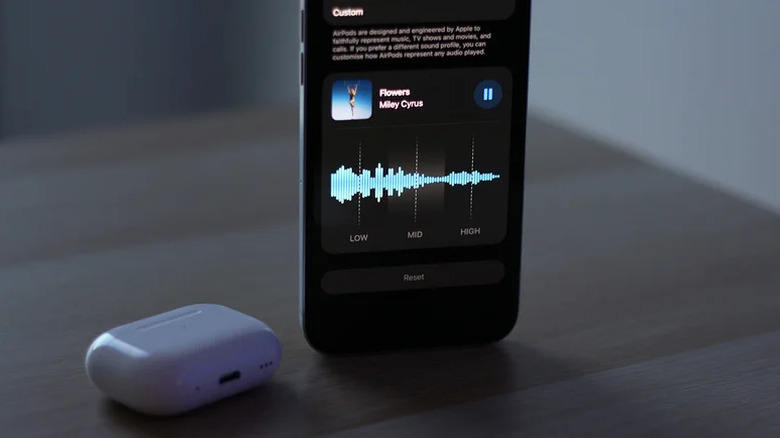
Приложения вроде Apple Music давно позволяют применять пресеты эквалайзера, но новый эквалайзер AirPods работает во всей системе. Функция доступна на AirPods 4 и новее, AirPods Pro 2 и новее, а также на AirPods Max 2. Подключите AirPods к iPhone, откройте Настройки, нажмите на настройки AirPods вверху экрана и перейдите в Аудио и маршрутизация > Эквалайзер.
По умолчанию выбран вариант Рекомендуемый — привычный сбалансированный профиль звучания. Нажав Свой, можно вручную настроить низкие, средние и высокие частоты. Любите плотный бас — поднимите ползунок низких частот, а если хотите, чтобы вокал звучал чётче, попробуйте добавить средние или высокие. Хотя Apple предлагает лишь трёхполосный эквалайзер, это всё равно приятное дополнение. Мои AirPods Pro 2 и так выдают сочные низы, но как любитель баса я ценю возможность выкрутить его ещё сильнее.
Новые функции в Safari
Аднан Ахмед для Engadget
В новой мобильной ОС Apple есть и несколько дополнений, делающих веб-сёрфинг удобнее. Во-первых, Safari теперь позволяет настраивать уведомления об изменениях на веб-страницах, так что проверять их самому не нужно. Это полезно, если вы следите за ценой товара, ждёте старта продажи билетов или поступления распроданного товара.
На iPhone откройте Safari, перейдите на нужную страницу, нажмите значок с тремя горизонтальными линиями в адресной строке и выберите Уведомить меня. Поскольку функция использует Apple Intelligence, можно описать, что именно Safari должен отслеживать. Затем можно выбрать, как часто Safari будет проверять страницу на изменения.
Safari также с помощью Apple Intelligence распределяет открытые вкладки по тематическим категориям. Например, если у вас открыто несколько вкладок о предстоящем мероприятии, Safari может объединить вкладки о покупке билетов, маршруте до площадки или парковке в одну категорию. Чтобы включить функцию, откройте обзор вкладок в Safari, нажмите кнопку сортировки и выберите Автоматически создавать темы.
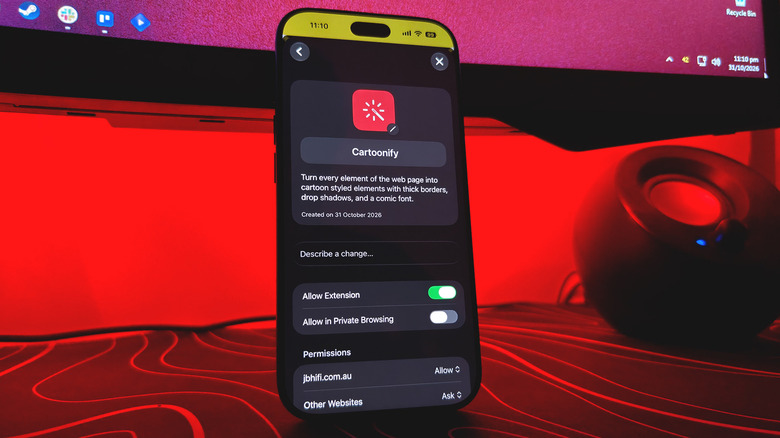
Apple Intelligence позволяет и создавать собственные расширения для Safari. Нажмите значок с тремя горизонтальными линиями в Safari и выберите Описать расширение. Apple приводит несколько примеров, но можно попросить Apple Intelligence создать расширение для конкретной задачи. Те несколько расширений, которые я попробовал создать, на удивление хорошо справлялись с поставленными задачами, хотя у вас результат может отличаться.