Как отправлять фото и видео высокого качества с Android на iPhone
Эпоха обмена зернистыми фото низкого разрешения осталась далеко позади.
Vadym Plysiuk/Getty Images
Наличие у друзей или членов семьи телефонов другой марки может создавать самые разные повседневные неудобства: от попыток помочь разобраться в незнакомых настройках до нехватки совместимой зарядки. Одна из таких проблем возникает при передаче фото и видео между устройствами разных экосистем, особенно между Android и Apple. И хотя обмен медиафайлами между брендами всегда был относительно интуитивным, сохранение их исходного качества не всегда было столь очевидным.
Долгое время отправка фотографии с устройства Android на iPhone неизбежно снижала ее качество на несколько пунктов. Это было связано с различиями в системах обмена сообщениями: Apple использовала текстовые сообщения SMS (Short Message Service), а Android — RCS (Rich Communication Services). К счастью, наряду с внедрением Apple Intelligence и расширенных возможностей кастомизации, iOS 18 добавила поддержку RCS на iPhone, что не только устранило это несоответствие, но и позволило пользователям iPhone получить доступ к высокому качеству изображений, передаваемых через RCS.
Как использовать RCS для отправки фото с Android на iPhone
Mixetto/Getty Images
Естественно, если вы пользуетесь iPhone и хотите сохранить максимальное качество изображений, вам нужно убедиться, что функция RCS включена. К счастью, в iOS 18 поддержка RCS включена по умолчанию, но вы всегда можете проверить это вручную. Просто перейдите в «Настройки» > «Приложения» > «Сообщения» на вашем iPhone, прокрутите вниз до пункта «Сообщения RCS» и убедитесь, что переключатель подсвечен зеленым.
Конечно, для гарантии качества можно предпринять и дополнительные шаги. Если вы используете Android, приложение «Сообщения Google» по умолчанию все равно отправляет фотографии в сжатом виде; чтобы сохранить качество, перед отправкой нажмите кнопку HD или HD+. В открывшемся меню выберите вариант «HD+ (исходное качество)» вместо «HD (оптимизировано для чата)», чтобы избежать сжатия и сохранить оригинальное качество файла.
Отправка видео и крупных изображений между устройствами Android и iPhone
Aleksey H/Shutterstock
Остается вопрос с файлами большего размера и видео — и те, и другие все еще могут страдать от сжатия, не говоря уже о лимите RCS на размер вложений, составляющем 100 МБ. Здесь можно использовать альтернативные варианты, такие как электронная почта или сторонние мессенджеры, но «Google Фото» выделяется как наиболее простое решение при передаче файлов на iPhone, у владельца которого также установлено это приложение. При отправке изображения пользователи приложения «Google Фото» могут выбрать пункт «Отправить в Google Фото» и поделиться им с другим пользователем сервиса. Кроме того, надежным вариантом для обмена крупными файлами между устройствами разных брендов является Google Диск.
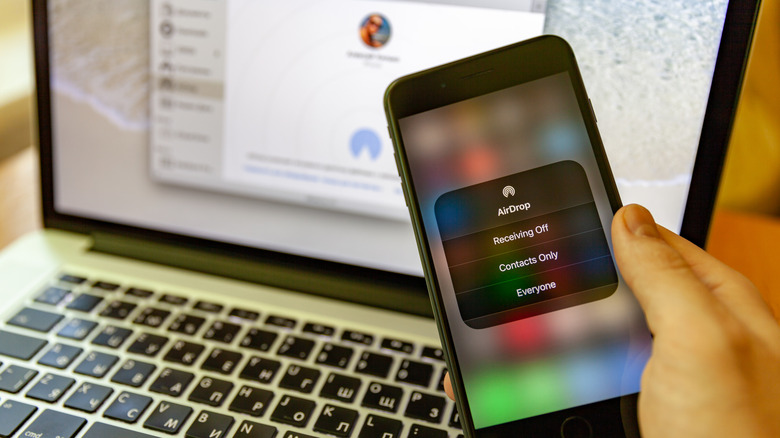
Стоит также отметить, что функция Quick Share на Android теперь поддерживает AirDrop. Эта возможность доступна на телефонах Pixel начиная с модели 8a, а также на ряде устройств Samsung (включая большинство представителей линейки Galaxy S). Если ваш смартфон Android не поддерживает AirDrop, вы можете нажать опцию «Использовать QR-код» в меню Quick Share (доступном через ту же кнопку «Поделиться» после выбора контента) и попросить владельца iPhone отсканировать этот код. Хотя дальность действия такого способа ограничена, он как минимум послужит отличным запасным вариантом.