Как перезагрузить планшет Samsung Galaxy
Инструкция на случай, если вам нужно ускорить работу планшета Samsung или вывести его из зависшего состояния.
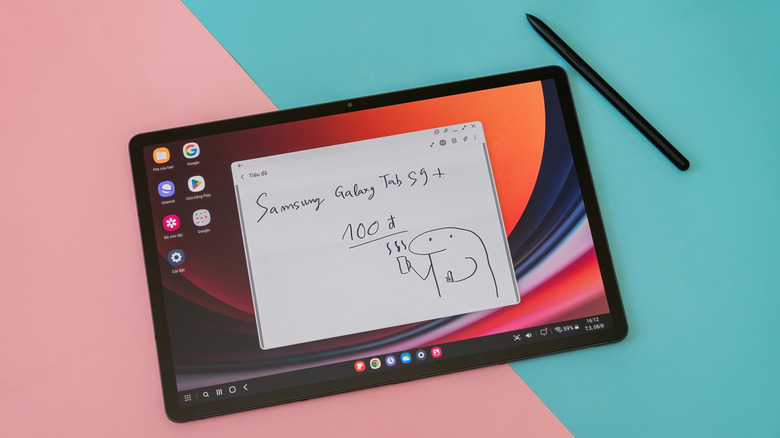
Перезагрузка планшета Samsung Galaxy — это один из самых простых способов устранить самые разные неполадки, которые часто возникают в процессе использования. Знание правильного метода для каждой конкретной ситуации избавит вас от лишних хлопот. Если ваш планшет начал работать медленно, какое-то приложение перестало отвечать на запросы или экран просто завис, перезагрузка — это практически всегда лучший первый шаг для решения проблемы.
Возможно, вы даже не подозреваете об этом, но существует три способа перезагрузки планшета Samsung Galaxy: стандартная перезагрузка при повседневных задержках в работе, принудительная перезагрузка для полностью зависших экранов и крайняя мера восстановления на случай, если ничего больше не помогает. Каждый метод прост, занимает всего пару минут и не подвергает ваши данные риску. Мы проведем вас через каждый шаг, чтобы вы смогли справиться с ситуацией наилучшим образом.
Как перезагрузить планшет Samsung Galaxy, который нормально реагирует на действия?
Иногда ваш планшет может работать исправно, но при этом стать немного медленнее, чем вам хотелось бы. Любые устройства время от времени нуждаются в перезагрузке, и ваш планшет Samsung Galaxy — не исключение. Стандартная перезагрузка — это самое быстрое средство при снижении производительности или мелких сбоях в приложениях.
Перезагрузка планшета Galaxy с помощью кнопок:
-
Нажмите и удерживайте одновременно боковую кнопку питания и кнопку уменьшения громкости.
-
Когда появится меню питания, нажмите «Перезагрузка». Подтвердите свой выбор.
-
Ваш планшет полностью выключится и перезагрузится автоматически.
Перезагрузка планшета Galaxy через интерфейс системы:
-
Проведите пальцем вниз по экрану, чтобы открыть панель быстрых настроек. Нажмите кнопку питания.
-
Выберите «Перезагрузка» и снова подтвердите свой выбор.
Оба метода безопасны и быстры, они не приведут к потере ваших данных. Простое правило: если ваш планшет начал работать медленно или в приложении постоянно происходит сбой, в первую очередь стоит попробовать стандартную перезагрузку.
Как выполнить принудительную перезагрузку зависшего планшета Samsung Galaxy?
Если ваш экран завис, он не будет реагировать на прикосновения, поэтому потребуется принудительная перезагрузка. Этот метод полностью минует программное обеспечение и заставит перезагрузиться аппаратную часть.
-
Одновременно нажмите и удерживайте кнопку уменьшения громкости и боковую кнопку / кнопку питания.
-
Продолжайте удерживать их в течение как минимум 7 секунд.
-
Вы поймете, что все сработало, когда экран погаснет, планшет слегка вибрирует, а при перезагрузке появится логотип Samsung.
В официальной документации службы поддержки Samsung указано, что это рекомендуемый подход, когда устройство зависло или не реагирует на какие-либо действия. Это безопасно, эффективно и обратимо.
Что делать, если ничего не помогает?
tinhkhuong/Shutterstock
Если оба вышеуказанных метода не помогли запустить планшет, не паникуйте! Все еще остаются способы заставить ваше устройство подчиниться.
-
Удерживайте кнопку питания в течение двух минут, чтобы принудительно завершить работу.
-
Оставьте планшет выключенным на одну минуту, а затем снова нажмите кнопку питания для перезагрузки.
-
Если планшет по-прежнему не отвечает на запросы, дайте аккумулятору полностью разрядиться. После этого подключите его к зарядному устройству на 30 минут и только потом снова включайте.
Если ни одна из этих перезагрузок не помогает решить возникшую проблему с планшетом, возможно, вам стоит задуматься о сбросе до заводских настроек. Проблема в том, что этот метод полностью стирает данные с планшета и возвращает его в исходное состояние. Все приложения, фотографии и личные данные будут удалены навсегда, поэтому перед этим обязательно сделайте резервную копию файлов.
Чтобы выполнить сброс до заводских настроек, перейдите в раздел «Настройки» > «Общие настройки» > «Сброс» > «Сброс данных до заводских». Для этого потребуется подтвердить действие несколько раз.
Если сброс до заводских настроек также не устранил проблему, дело может быть в аппаратной части. Вы можете попробовать диагностический инструмент в приложении Samsung Members. Запустите приложение, перейдите в раздел поддержки и запустите инструмент для выявления скрытых проблем. Он проверит программное обеспечение, батарею, сетевые подключения, датчики, кнопки, камеры и многое другое. Возможно, вашему планшету потребуется дополнительная помощь от службы поддержки Samsung или ремонтной мастерской, и это лучший способ разобраться в ситуации.
Большинство неполадок с планшетами устранить проще, чем кажется на первый взгляд, и обычной перезагрузки обычно вполне достаточно, чтобы все снова заработало как надо. Теперь, когда вы знаете несколько способов сделать это, вы наверняка найдете способ починить свой планшет Samsung Galaxy.