Как изменить и настроить дисплей Apple CarPlay
CarPlay прекрасен сам по себе, но несколько штрихов для персонализации сделают его еще удобнее.
Если ваш автомобиль поддерживает эту функцию, одним из лучших улучшений комфорта для поездок станет настройка Apple CarPlay по кабелю или беспроводным способом. Таким образом, вам не придется возиться с громоздкими автомобильными держателями для телефона. Выбранное вами навигационное приложение и основные элементы управления медиаконтентом отображаются прямо на экране мультимедийной системы автомобиля. Кроме того, поскольку в iOS 27 Siri получила масштабное обновление, взаимодействие с вашим устройством полностью без помощи рук наконец-то станет надежным во время вождения.
Интерфейс CarPlay использует много жирного текста и крупных значков, чтобы информацию было легко воспринимать беглым взглядом и нажимать. По умолчанию все настроено неплохо, но несколько изменений позволят разместить самые важные элементы перед глазами и упростить работу со всем функционалом.
По умолчанию в CarPlay используется темный режим, чтобы экран мультимедийной системы автомобиля не ослеплял вас в условиях плохой освещенности. Если из-за этого читать текст днем становится труднее, вы можете переключиться на светлый режим, перейдя в раздел Настройки > Оформление (Settings > Appearance) в CarPlay с помощью сенсорного экрана или элементов управления автомобиля. Здесь выберите пункт Автоматически (Automatic), чтобы CarPlay переключался между светлым и темным режимами в зависимости от условий внешнего освещения.
Приложение «Настройки» внутри CarPlay (Настройки > Обои [Settings > Wallpaper]) — это также место, где вы можете изменить фоновое изображение, отображающееся позади всех ваших приложений. Хотя вы не можете использовать пользовательское изображение из галереи своего телефона, на выбор предлагается несколько разработанных Apple вариантов обоев с различными цветами и узорами.
Аналогичным образом зайдите в раздел Настройки > Настройка иконок (Settings > Customize Icons), чтобы выбрать набор темных иконок или переключиться на прозрачные иконки, соответствующие дизайнерской концепции Apple Liquid Glass. В подменю Универсальный доступ (Accessibility) вы можете изменить размер текста для улучшения читаемости.
Изменение порядка приложений и использование виджетов в CarPlay
Аднан Ахмед для Engadget
Один из лучших способов персонализировать дисплей в CarPlay — изменить порядок приложений на главном экране. В отличие от предыдущего пункта, эта настройка выполняется на вашем iPhone. Перейдите в раздел Настройки > Основные > CarPlay (Settings > General > CarPlay), выберите свой автомобиль, а затем нажмите Приложения (Apps).
Чтобы перенести часто используемые приложения CarPlay на первую страницу, измените порядок элементов в списке с помощью маркеров перетаскивания. Размер экрана вашего автомобиля влияет на то, сколько приложений отображается на каждой странице, поэтому учитывайте это число при настройке списка. Нажмите значок Удалить (Remove) для любых приложений, которыми вы не пользуетесь; некоторые стандартные приложения удалить нельзя, поэтому просто перетащите их в самый низ, если они вам не нужны.
iPhone потребовалось очень много времени, чтобы получить поддержку виджетов на главном экране, и еще больше времени ушло у Apple на то, чтобы перенести виджеты в CarPlay. Виджеты наконец-то были добавлены в CarPlay в iOS 26; они располагаются на отдельной странице, доступ к которой можно получить, смахнув вправо с основного дашборда.
В зависимости от ширины экрана мультимедийной системы вашего автомобиля вы увидите одну или несколько стопок виджетов одновременно. По умолчанию CarPlay выводит те виджеты, которые, по его мнению, могут показаться вам полезными: часы, календарь, медиаплеер и погоду. Чтобы эффективнее использовать это пространство, вам стоит настроить, какие именно виджеты отображаются в какой стопке. В конце концов, вам не захочется судорожно пролистывать всю стопку прямо во время движения в поисках нужного виджета.
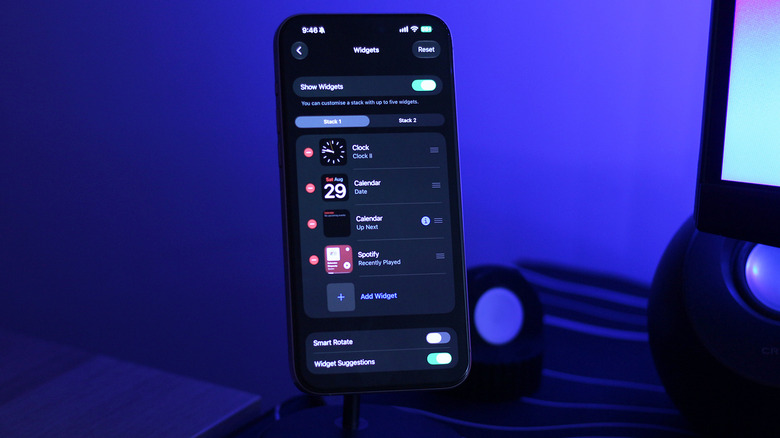
Для этого зайдите на ту же страницу настроек CarPlay на вашем телефоне, упомянутую выше. Нажмите Виджеты (Widgets) и убедитесь, что тумблер Показывать виджеты (Show Widgets) включен. Вы можете добавлять виджеты в каждую стопку или менять их порядок, чтобы самое необходимое всегда было под рукой. То, что отображается здесь, зависит от установленных у вас приложений.