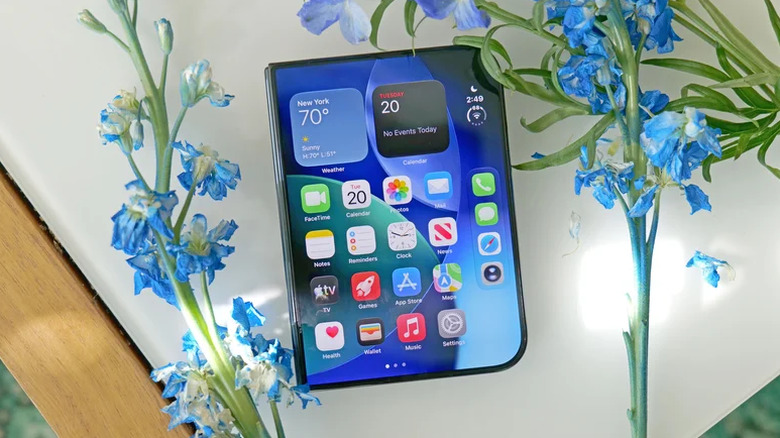
Как использовать инструмент ИИ «Очистка» в iOS 27 для удаления лишних объектов на фото в iPhone
Удаляйте нежелательные объекты в кадре с еще большей точностью, чем раньше.
Apple добавляет множество новых функций на базе ИИ в iOS 27, причем одно из самых важных приложений — «Фото» — также получает крутые обновления с использованием искусственного интеллекта. Одна из функций заслуживает особого внимания, так как она стала значительно лучше в iOS 27: это «Очистка» (Clean Up). Этот инструмент существует еще со времен iOS 18, когда приложение «Фото» было полностью переработано, однако он всегда сильно отставал от конкурентов. Но благодаря новым моделям ИИ от Apple функция «Очистка» теперь гораздо эффективнее справляется с удалением объектов с фотографий.
Прежде чем вы сможете использовать обновленную функцию «Очистки», на вашем iPhone должна быть установлена iOS 27. Если вы уже установили обновление, следующим шагом будет включение Apple Intelligence (если эта функция еще не активна). Это значит, что вам понадобится iPhone 15 Pro или более новая модель. Если у вас более старый iPhone, воспользоваться этой функцией не получится.
Удаление объектов с фото с помощью функции «Очистка»
Филипе Эспозито для Engadget
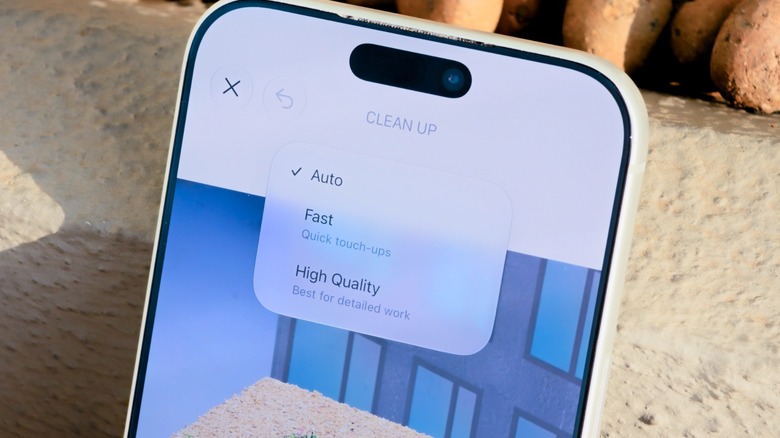
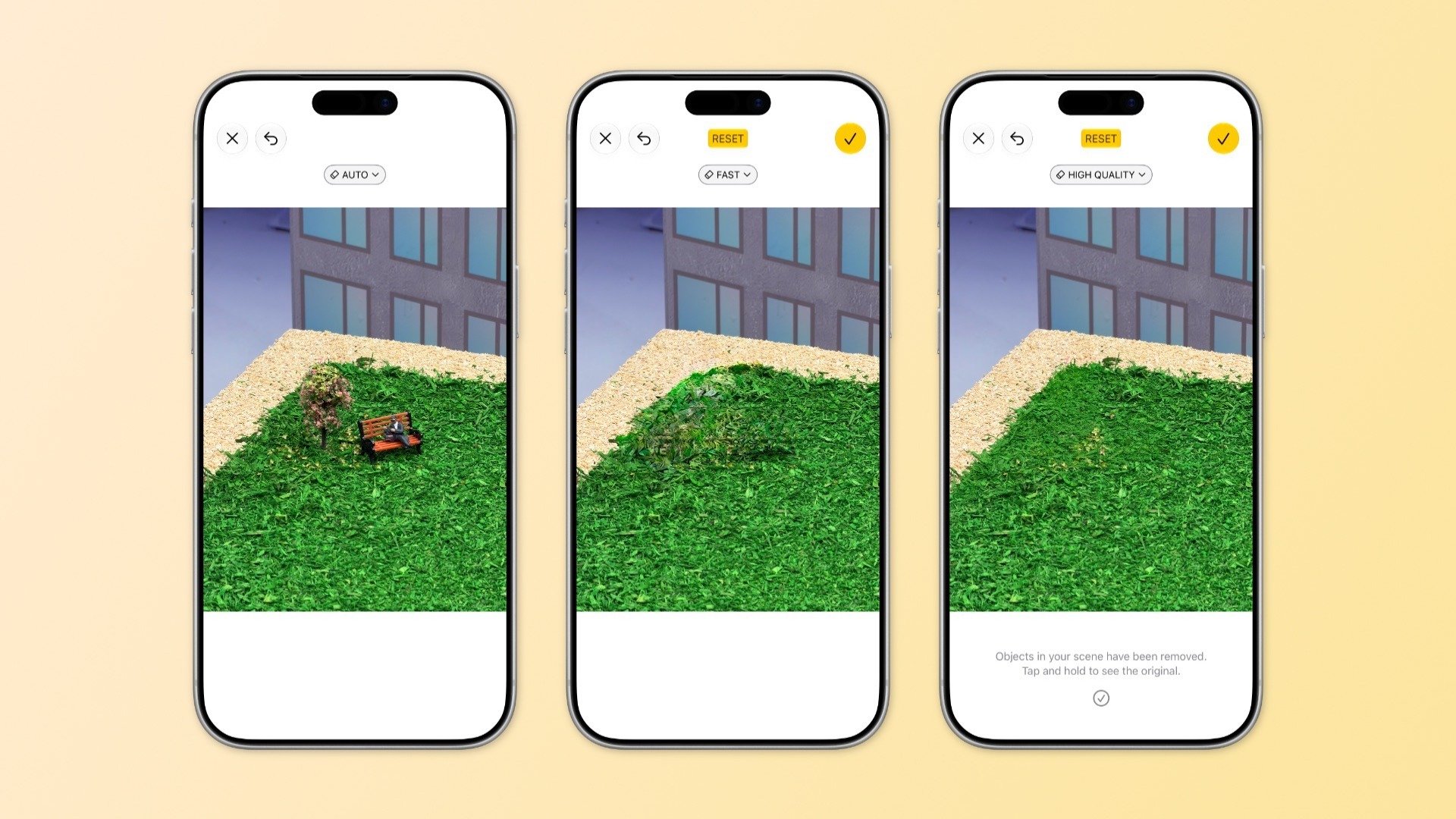
Если вы уже пользовались функцией «Очистка» раньше, то знаете, где ее найти в iOS 27. Разница заключается в том, что теперь в ней появились дополнительные элементы управления. Для начала выберите фотографию, которую хотите отредактировать, в приложении «Фото» и нажмите кнопку «Правка» (Edit) в нижней части экрана. Выберите «Инструменты» (Tools) и пункт «Очистка» (Clean Up). В верхней части вы увидите кнопку «Авто» (Auto), которая позволяет изменить тип обработки. Оставьте этот параметр установленным на значение «Авто», чтобы ваш телефон сам выбирал один из двух других режимов в зависимости от сложности изображения.
Режим «Быстро» (Fast) ретуширует фотографии с помощью меньшей модели ИИ. Он справляется с задачей гораздо быстрее, но не идеально подходит для сложной ретуши. Предположим, у вас есть фотография пейзажа, и вы хотите убрать урну на заднем плане. Или, возможно, вам нужно скрыть провода на фоне уличных фонарей. Именно с такими правками модель «Быстро» справляется лучше всего.
Однако функция «Очистка» от Apple всегда испытывала трудности со сложными задачами. Когда на заднем плане вашего селфи толпится много людей, портящих кадр, на помощь приходит опция «Высокое качество» (High Quality). Более продвинутые модели ИИ способны лучше понимать контекст изображения. Но за эту улучшенную обработку приходится платить большим временем выполнения и повышенным расходом заряда батареи.
 Филипе Эспозито для Engadget
Функция «Очистка» часто пытается распознать посторонние объекты, которые вы можете захотеть удалить с фото. Это срабатывает не всегда так, как задумано, поэтому надежнее обвести то, что вы хотите удалить, вручную.
Расширение и переосмысление кадров (рефрейминг)
Филипе Эспозито для Engadget
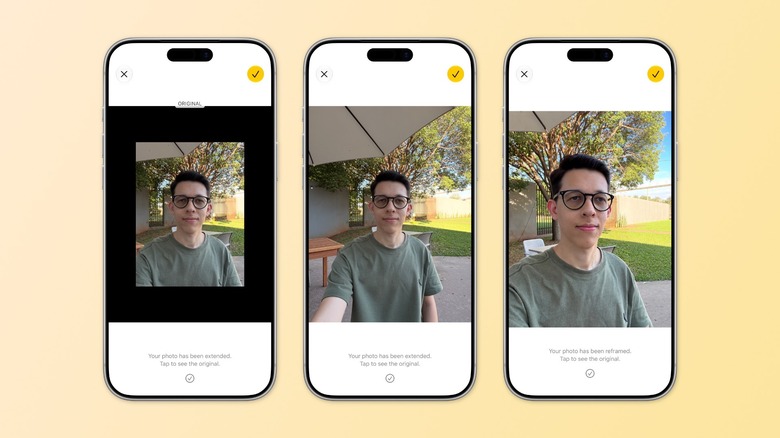
В других случаях, когда фотография получилась не совсем такой, как вы задумывали, в iOS 27 появляются две дополнительные функции редактирования: «Расширить» (Extend) и «Переосмыслить» (Reframe). Функция «Расширить» использует искусственный интеллект для увеличения пространства вокруг фотографии. Представьте, что вы сделали селфи, но камера оказалась слишком близко к лицу. Функция «Расширить» может исправить это, проанализировав контекст и достроив изображение по краям на основе уже имеющихся данных. Просто сведите пальцы на экране, чтобы уменьшить масштаб до нужного уровня. Результат может появиться не сразу, но это нормально.
Функция «Переосмыслить» (Reframe) работает иначе: она меняет перспективу и угол съемки исходной фотографии. Например, возможно, во время съемки вы не смотрели в объектив камеры. Функция «Переосмыслить» позволяет исправить это без повторной фотосессии. Впрочем, результаты получаются неоднозначными. Некоторые фотографии выглядят естественными. Другие же начинают напоминать низкокачественную цифровую мазню («ИИ-мусор»), когда модель дорисовывает несуществующие объекты или даже людей, которых изначально не было в кадре. Этот инструмент стоит попробовать, если вам категорически не нравится оригинал, но не стоит возлагать на него слишком больших надежд. Изначальное улучшение навыков мобильной фотографии наверняка даст лучшие результаты.