Что на самом деле делает обновление контента в фоновом режиме на iPhone?
Автообновление приложений в фоновом режиме — это удобно, но нужно далеко не каждому из них.
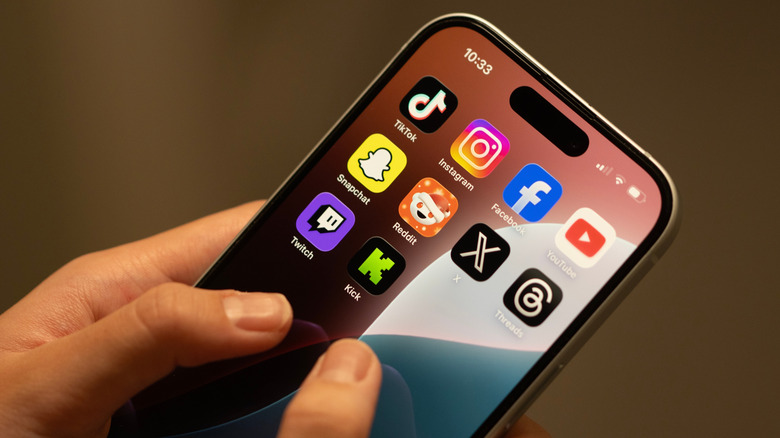
Когда вы пытаетесь продлить время автономной работы вашего iPhone или сократить расход трафика, одной из первых настроек, которые вы, скорее всего, проверите, будет «Обновление контента» (Background App Refresh). Намного проще понять, что делает открытое в данный момент приложение, чем следить за десятками программ, работающих в фоновом режиме, — именно поэтому существует данный элемент управления.
Но за что на самом деле отвечает эта функция и когда ее стоит отключать? Как и в случае со многими другими опциями в смартфоне, здесь важен баланс. Наверное, вам не стоит полностью отключать фоновое обновление контента, но настроить его так, чтобы не растрачивать ресурсы впустую, определенно стоит.
Для чего нужно фоновое обновление контента?
Tada Images/Shutterstock
Зайдя в меню «Настройки» > «Основные» > «Обновление контента», вы увидите объяснение этой функции: «Разрешает приложениям обновлять контент… в фоновом режиме». Формулировка довольно расплывчатая, однако страница поддержки Apple, посвященная переключению между приложениями, дает чуть больше информации о том, как программы переходят в «состояние приостановки» вскоре после того, как вы перестаете ими пользоваться. В сочетании с реальным опытом использования этого вполне достаточно для понимания сути.
Фоновое обновление контента позволяет программам запрашивать новую информацию из интернета, даже когда вы ими не пользуетесь. Мы знаем, что это касается исключительно интернет-активности, поскольку в настройках есть переключатель, позволяющий выбрать, будет ли функция работать через сотовые данные или только по Wi-Fi. У этой настройки множество применений, например:
- Приложения погоды могут обновлять ваше местоположение и подгружать самую свежую сводку по мере ваших перемещений.
- Облачные сервисы, такие как Google Фото и OneDrive, могут синхронизировать файлы и создавать резервные копии снимков.
- Приложения для подкастов могут скачивать новые эпизоды передач (если вы их так настроили).
- Приложения социальных сетей могут подгружать новые посты, чтобы при открытии вы не увидели контент многочасовой давности.
- Новостные приложения могут заранее подготавливать к показу свежие материалы.
Практически все эти сценарии объединяет предварительная загрузка контента, чтобы вам не приходилось ждать обновления прямо при открытии приложения.
Стоит ли мне использовать фоновое обновление контента?
Это удобно, когда не нужно открывать приложения вручную ради их актуальности — особенно если на телефоне их установлено много. Например, жутко раздражает открыть приложение для подкастов в автобусе и обнаружить, что свежий выпуск не скачался так, как вы ожидали.
Но вам вряд ли требуется автоматическое обновление абсолютно для каждой программы в смартфоне. К счастью, эта опция настраивается индивидуально. Перейдите в раздел «Настройки» > «Основные» > «Обновление контента», чтобы проверить текущую конфигурацию. Нажмите на строку «Обновление контента» в самом верху, чтобы выбрать, будет ли функция работать через Wi-Fi и сотовые данные или только через Wi-Fi (что отлично подходит для экономии мобильного интернета). Вы также можете полностью отключить фоновое обновление, выбрав вариант «Выкл.».
Ниже вы увидите список (почти) всех приложений, установленных на вашем телефоне. Хотя для всех них по умолчанию может быть включен этот режим, многим программам подобное разрешение вовсе не требуется. Разумно оставить фоновое обновление включенным только для тех приложений, которыми вы пользуетесь регулярно или от которых ждете информации в реальном времени. Я рекомендую оставить эту опцию активной для сервисов, связанных с путешествиями, навигацией, синхронизацией файлов, напоминаниями, продуктивностью и тому подобным.
И наоборот, фоновое обновление абсолютно не нужно приложениям для заказа еды или шопинга, большинству игр или программам для просмотра веб-страниц (вроде Википедии или IMDb). Если вы открываете приложение крайне редко, ему наверняка не нужны регулярные фоновые обновления контента.
Отключая фоноввую активность для каких-либо программ, помните, что это не отключает уведомления. Даже если приложение не запрашивает новые данные в фоновом режиме, оно все равно будет присылать пуш-уведомления, если они разрешены и не заблокированы режимом «Фокус». В большинстве случаев отключение фонового обновления для конкретного приложения приведет лишь к тому, что вам придется подождать пару секунд при его открытии, пока загрузятся новые данные. Если вы сомневаетесь насчет какой-то программы, попробуйте отключить для нее функцию и посмотрите, изменится ли что-то в работе.
У вас есть и другие способы контроля фонового трафика
Hadrian/Shutterstock
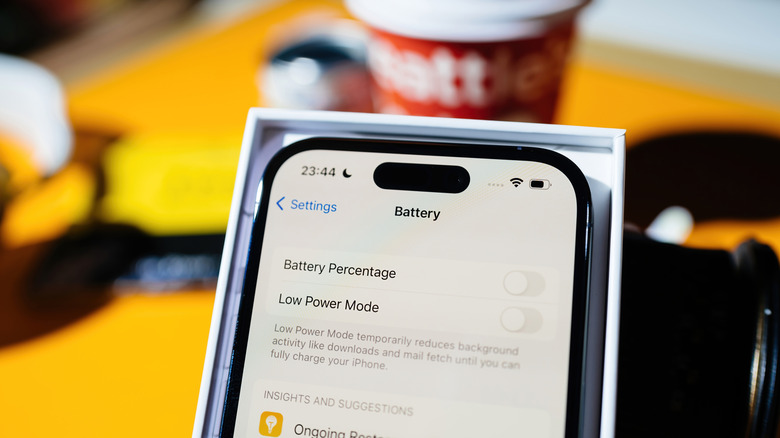
Когда вы включаете на телефоне режим энергосбережения (доступный в Пункте управления), фоновое обновление для всех приложений отключается автоматически. Это отличный запасной вариант на те моменты, когда вам в целом нравится, чтобы приложения подтягивали данные в фоне, но требуется максимально продлить время работы батареи.
Если вы заметите, что какое-то приложение постоянно расходует слишком много трафика, вы можете запретить ему использовать мобильный интернет вообще, а не только в фоновом режиме. Перейдите в раздел «Настройки» > «Сотовая связь» и нажмите «Показать все» под списком приложений в блоке «Сотовые данные». Отключите тумблер возле любой программы, и она сможет выходить в интернет только по Wi-Fi.
Это меню также показывает, сколько трафика приложения израсходовали за «Текущий период», что не слишком полезно, поскольку «период» сбрасывается только вручную. Прокрутите страницу «Сотовая связь» до самого низа, нажмите «Сбросить статистику», а затем попользуйтесь телефоном какое-то время, чтобы составить представление о типичном потреблении.
Наконец, здесь может пригодиться переключатель для конкретных сетей. Перейдите в «Настройки» > «Сотовая связь» и выберите вашего мобильного оператора, если у вас установлено более одной SIM-карты. Затем выберите «Режим данных» > «Экономия данных», чтобы ограничить фоновые процессы — в таком случае сеть смогут использовать только активные программы. Если вам интересно, на странице поддержки Apple приведен список операций, которые меняются в этом режиме. То же самое можно сделать и для сети Wi-Fi (что важно, когда вы используете мобильный хот-спот) в разделе «Настройки» > «Wi-Fi». Нажмите на название сети, затем на значок «i» рядом с ним и активируйте тумблер «Режим экономии данных».
Комбинируя фоновое обновление контента для предотвращения заведомо ненужной активности с другими режимами экономии батареи и трафика в тех случаях, когда это необходимо, вы сможете избавиться от нежелательной фоновой работы вашего устройства.