Как использовать ChatGPT для создания стикеров для iMessage и WhatsApp
Это гораздо проще, чем вы думаете.
Кто не любит хорошие стикеры? Как и эмодзи, стикеры могут стать отличным способом передать теплоту и нужные оттенки в текстовом сообщении, гарантируя, что любая эмоция, которую вы хотите выразить, не затеряется между слов. Apple уже давно разрешает пользователям iOS превращать свои фотографии в стикеры, которые можно отправлять через iMessage, и хотя к созданным таким образом стикерам можно добавлять эффекты, их возможности ограничены. Если вам хочется чего-то более веселого, компания OpenAI недавно добавила специальный рабочий процесс для создания стикеров в ChatGPT Images, который позволяет легко превратить практически любую фотографию в стикеры для отправки друзьям и близким.
Как генерировать стикеры с помощью ChatGPT
Игорь Бонифачич для Engadget
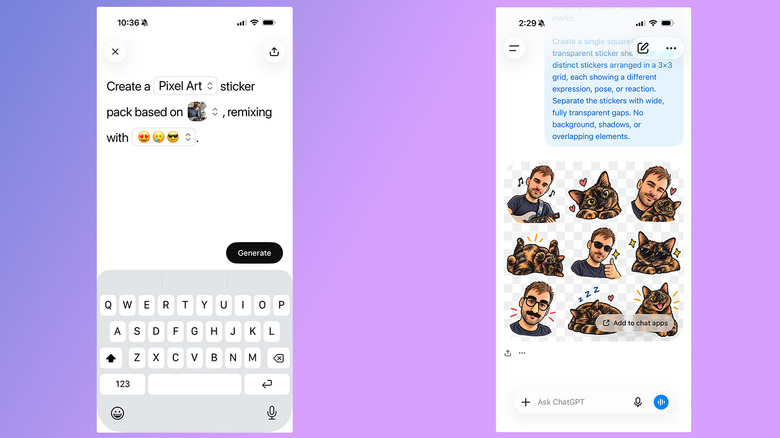
Самый простой способ создавать стикеры с помощью ChatGPT — через мобильное приложение (iOS и Android). Открыв приложение, выполните следующие действия:
- Откройте боковую панель, коснувшись значка меню в левом верхнем углу интерфейса.
- Выберите пункт Изображения (Images).
- На вкладке В тренде (Trending) выберите Стикеры (Stickers).
- Выберите стиль, одно или несколько эталонных изображений и набор эмодзи. Выбор эмодзи служит ориентиром для ChatGPT.
Через несколько мгновений ChatGPT сгенерирует набор из девяти стикеров, которые вы сможете добавить в iMessage и WhatsApp. Если вас устраивает результат, нажмите Добавить в чат-приложения (Add to chat apps), а затем выберите iMessage или WhatsApp, чтобы импортировать их на предпочитаемую платформу для обмена сообщениями. Если вы выберете WhatsApp, перед добавлением в приложение вам сначала будет предложено назвать набор стикеров. iMessage от Apple будет недоступен, если вы используете телефон на Android.
Если вам не нравятся созданные ChatGPT стикеры, вы можете попросить бота доработать их, выполнив следующие шаги:
- Нажмите на один из стикеров.
- В появившемся меню выберите Редактировать (Edit).
- Опишите желаемые изменения в строке запроса.
Помимо описанного выше способа, вы можете написать собственный запрос с инструкцией для ChatGPT сгенерировать стикер. Такой подход может быть полезен, если вы хотите, чтобы чат-бот точнее следовал вашему исходному фото.
Как и прежде, если результат вас устраивает, нажмите Добавить в чат-приложение (Add to chat app), а затем выберите iMessage или WhatsApp для экспорта стикера. Аналогичным образом нажмите на изображение, а затем выберите Редактировать (Edit), чтобы попросить ChatGPT изменить результат. Если в какой-то момент вам покажется, что ChatGPT совершенно не понял ваш запрос, вы можете попросить его начать все сначала, нажав на иконку с тремя точками, а затем выбрав Повторить (Retry).
Как отправить новые стикеры собеседнику
Игорь Бонифачич для Engadget
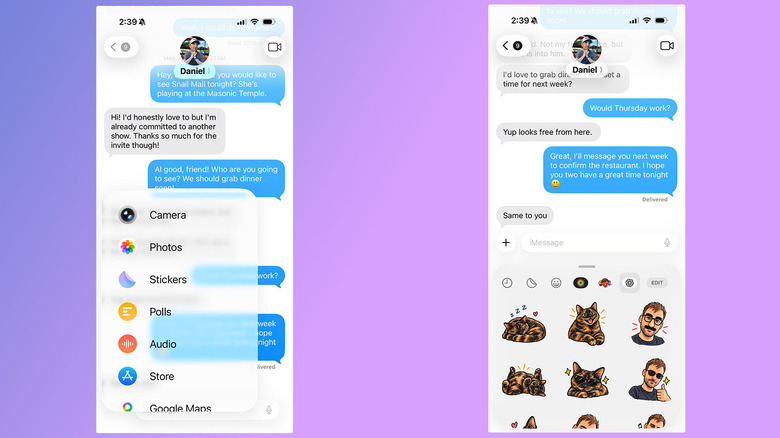
Когда у вас появится несколько понравившихся стикеров, отправка сводится к переходу в любимое мессенджер-приложение и использованию того же порядка действий, что и для отправки обычных стикеров. Если вам нужно освежить память, вот как это сделать.
Для iMessage откройте приложение «Сообщения» и:
- Откройте чат с перепиской.
- Нажмите кнопку Плюс (+).
- Выберите Стикеры (Stickers).
- Нажмите на логотип OpenAI в верхней части окна создания сообщения.
- Выберите стикер, который хотите отправить.
Для WhatsApp все еще проще:
- Откройте чат с перепиской.
- Нажмите значок стикера (расположенный с правой стороны строки ввода). Возможно, вам потребуется выбрать второй значок стикера ниже, если вам сначала предложат выбор GIF-анимаций.
- Выберите стикер, который хотите отправить. Вы найдете его в группе под тем именем, которое дали созданному набору.
И последнее замечание: любые стикеры, сгенерированные с помощью ChatGPT, расходуют ваши ежедневные и еженедельные лимиты использования. Имейте это в виду, если вы используете бесплатную учетную запись, так как вам, возможно, придется подождать обновления лимита, прежде чем ChatGPT сможет выполнить новый запрос.