Вам, скорее всего, стоит отключить настройку «Улучшение Siri и Диктовки» — и вот почему
Возможно, вы не подозреваете, что ваши устройства Apple делятся вашими аудиозаписями и расшифровками с компанией.
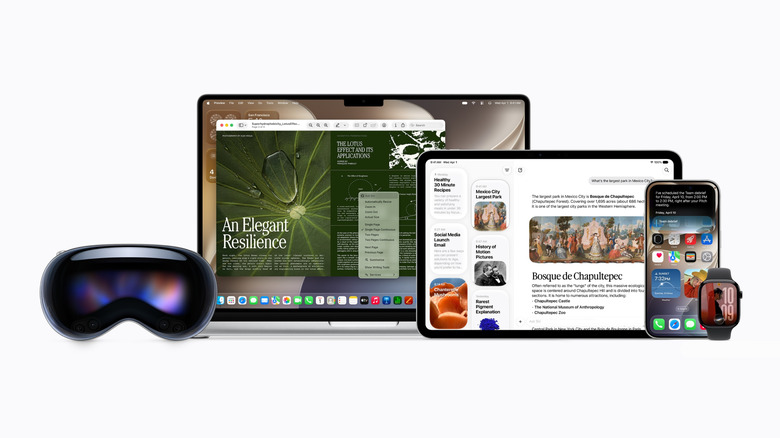
Одна малоприметная настройка позволяет Apple анализировать ваши разговоры с Siri и другими встроенными голосовыми функциями, такими как перевод и диктовка. Если переключатель «Улучшение Siri и Диктовки» активирован, вы даете компании разрешение сохранять и изучать расшифровки и аудиозаписи вашего взаимодействия с Siri, а также запросы на перевод или диктовку.
Система попросит вас включить эту опцию при настройке устройства Apple, но вы могли сделать это очень давно и уже забыть. Если функция уже включена, возможно, вы активировали ее, не осознавая всю полноту политики Apple в отношении обработки и хранения данных.
Модели распознавания речи, поддерживаемые этими данными, имеют решающее значение для инициатив Apple в области ИИ. Они становятся еще более актуальными сейчас, с появлением нового ассистента на базе ИИ в iOS 27. В новой ОС также добавлены несколько продвинутых функций диктовки, что дополнительно подчеркивает важность аудиоданных для устройств Apple.
Решать вам, хотите ли вы, чтобы ваш голос и данные способствовали разработке Siri компанией Apple. Если вы включите настройку улучшения диктовки, Apple сможет анализировать содержание запросов и внедрять их в свои языковые модели. И хотя компания прилагает усилия для защиты вашей конфиденциальности в этом процессе, вам может быть неуютно от мысли, что вы отдаете Apple еще один кусочек своего «пирога конфиденциальности».
Понимание политики конфиденциальности Apple
Настройка Apple «Улучшение Siri и Диктовки» позволяет сотрудникам компании просматривать аудиозаписи, расшифровки и данные связанных запросов для ваших голосовых команд. Эта вспомогательная информация включает в себя время и место отправки запроса, технические характеристики вашего устройства, показатели производительности и категорию взаимодействия. Apple также может изучать контекстную информацию, такую как ваш список контактов или загруженные приложения. Согласно юридической странице Apple, касающейся этой настройки, сотрудники просматривают эти расшифровки, чтобы «дорабатывать Siri, Поиск, Управление голосом, Перевод и модели автоматического распознавания речи». По сути, эти ручные проверки выполняют роль тестов контроля качества.
Стоит отметить, что для проверки отбирается лишь ограниченная группа взаимодействий. Тем не менее, в зависимости от вашего устройства и сценариев использования, объем информации может оказаться значительным. Возьмем, к примеру, новейшие модели Apple Watch, в которые добавлена функция Apple Intelligence под названием Live Rewind: ваши часы будут прослушивать ваши разговоры и генерировать расшифровки. И хотя это тоже опциональная функция, подтекст очевиден: по мере того как функции диктовки все глубже проникают в нашу повседневную жизнь, растут и потенциальные угрозы конфиденциальности.
Обычно Apple хранит голосовые данные до двух лет, хотя компания признает, что часть данных может сохраняться и по истечении этого срока. Это отдельная история от записей на вашем физическом устройстве, где взаимодействия с Siri и диктовкой хранятся для «персонализации вашего опыта работы с Siri». Однако Apple не продает историю ваших запросов маркетологам.
К чести Apple, компания предпринимает шаги для защиты вашей конфиденциальности. Согласно политике компании, история ваших запросов к Siri, Диктовке и Переводу не связана напрямую с вашей Учетной записью Apple или адресом электронной почты. Вместо этого аудиозаписи привязаны к «случайному идентификатору, генерируемому устройством, который меняется несколько раз в час».
Кроме того, эта информация просматривается только сотрудниками Apple, которые «связаны строгими обязательствами о неразглашении», хотя в условиях также упоминается, что «часть данных может проверяться оценщиками». Apple также заявляет, что она «может обрабатывать и хранить эту информацию с привлечением доверенных сторонних поставщиков услуг», поэтому ваши данные не обязательно остаются полностью внутри компании.
Как изменить настройки Siri и Диктовки
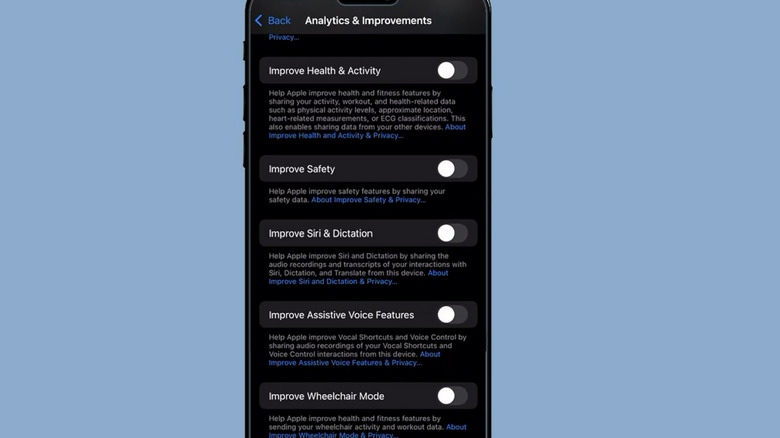
Ваш iPhone, iPad или Mac предложит вам включить переключатель «Улучшение Siri и Диктовки» при первичной настройке. Если вы пропустите шаг с настройкой Siri, вам придется принять решение при первом использовании функций перевода, диктовки или самой Siri. На Apple Watch или колонке HomePod эта настройка по умолчанию будет соответствовать той, что установлена на вашем iPhone или iPad. Аналогично обстоит дело с Apple TV, если вы проводите настройку с помощью iPhone или iPad, хотя ручной выбор также доступен.
Чтобы изменить эту настройку на iPhone или iPad позже, откройте «Настройки» и перейдите в раздел «Конфиденциальность и безопасность». Прокрутите вниз и нажмите «Аналитика и улучшения». Отключите ползунок «Улучшение Siri и Диктовки», а также любые другие типы информации, которыми вы не хотите делиться. При желании вы также можете удалить локальные голосовые данные с устройства, перейдя по пути: «Настройки» > «Apple Intelligence и Siri» > «История Siri и Диктовки» > «Удалить историю Siri и Диктовки».
На Mac нажмите меню Apple и выберите «Системные настройки». На боковой панели выберите вкладку «Конфиденциальность и безопасность». Затем выберите «Аналитика и улучшения», чтобы отключить параметр «Улучшение Siri и Диктовки».
На Apple Watch откройте приложение «Настройки», затем перейдите в раздел «Основные» > «Аналитика и улучшения», чтобы найти ползунок «Улучшение Siri и Диктовки».
Если у вас есть HomePod, вы можете настроить этот параметр в приложении Home на вашем iPhone или iPad. Открыв приложение, нажмите и удерживайте значок HomePod, затем выберите «Настройки аксессуара». После этого нажмите «Аналитика и улучшения» и соответствующим образом измените положение переключателя «Улучшение Siri и Диктовки».
Владельцам Apple TV следует зайти в приложение «Настройки», а затем выбрать «Основные» > «Конфиденциальность» > «Аналитика и улучшения», чтобы найти пункт «Улучшение Siri и Диктовки».
Если вы являетесь владельцем Apple Vision Pro, откройте приложение «Настройки» на устройстве, выберите «Конфиденциальность и безопасность», перейдите в раздел «Аналитика и улучшения» и отключите тумблер «Улучшение Siri и Диктовки».