Как улучшить качество звука на вашем iPhone
По умолчанию iPhone звучит вполне прилично, но несколько настроек могут кардинально улучшить звучание.
Будь то прослушивание музыки, просмотр видео или телефонные звонки, качество звука играет огромную роль в том, как вы пользуетесь iPhone и наслаждаетесь им. Поэтому, воспроизводите ли вы звук через встроенный динамик устройства или через наушники, вам, конечно же, захочется добиться максимально чистого звучания.
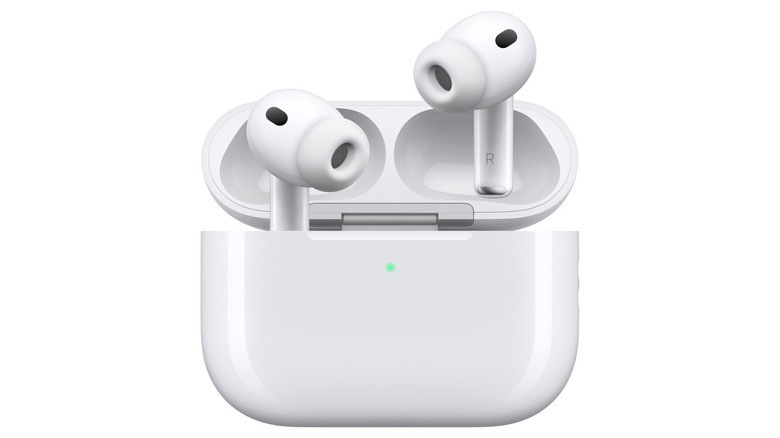
К счастью, существует несколько способов улучшить звучание вашего iPhone, и ваши возможности выходят далеко за рамки настройки звука на AirPods. Приложение «Настройки» (а также настройки отдельных приложений) предлагает множество вариантов для повышения качества звука: от шумоподавления до эквалайзеров и аудио без потерь (Lossless).
Естественно, для оптимизации качества звука важно иметь подходящее аппаратное обеспечение; с помощью одного лишь программного обеспечения вряд ли получится заставить ультрадешевый динамик звучать потрясающе. С другой стороны, даже высококачественное оборудование может звучать лучше при изменении некоторых параметров, поэтому имеет смысл подойти к вопросу с обеих сторон.
Оптимизация настроек в Apple Music и Spotify
Stockcam/Getty Images
В основных стриминговых приложениях есть настройки, позволяющие регулировать качество звука, передаваемого на ваше устройство. В Apple Music перейдите в раздел «Настройки» > «Приложения» > «Музыка», затем нажмите «Качество звука» и выберите параметры для сотовых данных, Wi-Fi и загрузок. «Высокое качество» — это лучший баланс между расходом трафика и звучанием; как мы обсудим ниже, формат Lossless (Без потерь) имеет смысл только при наличии высококачественных проводных наушников.
В Spotify аналогичная настройка находится под вашей аватаркой в разделе «Настройки и конфиденциальность» > «Качество медиаконтента». Пользователи бесплатной версии могут выбрать только «Низкое», «Нормальное» и «Высокое», в то время как подписчикам Premium также доступны варианты «Очень высокое» или «Lossless». Для потоковой передачи по Wi-Fi в большинстве случаев подходит режим «Очень высокое».
Включив потоковую передачу высокого качества, обратите внимание на настройки эквалайзера (EQ), которые позволяют усиливать или ослаблять определенные частоты. В Apple Music они находятся в том же меню «Настройки» > «Приложения» > «Музыка». Выберите EQ, а затем подходящий музыкальный жанр из списка в зависимости от того, что звучит лучше всего. К сожалению, создать собственный эквалайзер в Apple Music нельзя. Функция «Проверка звука» (Sound Check) выравнивает уровень громкости всех треков. Мнения по поводу нее расходятся: некоторые утверждают, что она ухудшает качество звука, в то время как другие ценят то, что им не приходится постоянно регулировать громкость. Попробуйте включить и выключить ее, чтобы понять, какой вариант вам больше нравится.
В Spotify эти параметры можно найти, коснувшись значка своего профиля, выбрав «Настройки и конфиденциальность» и перейдя в раздел «Воспроизведение». Нажмите «Эквалайзер», чтобы включить его, а затем выберите готовый пресет или перетащите точки для каждой частоты, чтобы точно настроить звук по своему вкусу. Ползунок «Нормализация громкости» находится в самом низу этой страницы; если вы используете его, не выбирайте вариант «Громко» ради наилучшего качества.
Понимание аудио без потерь (Lossless) на iPhone
Creative_Bird/Shutterstock
Упомянутый выше формат Lossless заслуживает особого внимания. Как вы уже поняли, подписчики Apple Music и Spotify Premium могут воспользоваться аудио без потерь. Это сохраняет все исходные данные аудиозаписи, обеспечивая кристально чистый звук, сопоставимый по качеству с компакт-диском. В обоих меню «Качество», о которых говорилось ранее, вы можете отдельно выбрать Lossless для Wi-Fi, сотовых данных и загрузок. Учтите, что это потребует гораздо большего объема интернет-трафика и места на диске, чем форматы со сжатием.
К сожалению, даже наличие лучших наушников AirPods здесь не поможет, так как Bluetooth не поддерживает передачу аудио без потерь. AirPods 4, AirPods Pro 3, AirPods Pro 2 с разъемом USB-C и Powerbeats Pro 2 могут поддерживать беспроводной формат Lossless при сопряжении с Apple Vision Pro, однако это частный случай. Беспроводные колонки также имеют это ограничение.
Для получения наилучшего звука вам понадобится один из лучших ЦАП для Apple Music. Хороший ЦАП (цифро-аналоговый преобразователь) сможет должным образом передать качество и текстуру аудио без потерь. Например, относительно недорогой адаптер FiiO KA11 предлагает все необходимое для большинства пользователей по доступной цене. В Apple Music также доступен формат Hi-Res Lossless (аудио высокого разрешения без потерь) — это звук студийного качества, который расходует еще больше трафика. Если у вас нет премиального оборудования, вам вряд ли стоит заморачиваться с этим.
Настройки универсального доступа и качество динамиков

Milan_jovic/Getty Images
В настройках универсального доступа вашего iPhone скрываются еще большие возможности для оптимизации звука, которые находятся по пути «Настройки» > «Универсальный доступ» > «Аудио и визуальные эффекты». Здесь можно включить функцию «Шумоподавление во время вызовов» (доступна только на iPhone 12 и более ранних моделях), которая устраняет следы фонового шума. Используйте ползунок «Баланс» для настройки звука, если он распределяется неравномерно между правым и левым каналами.
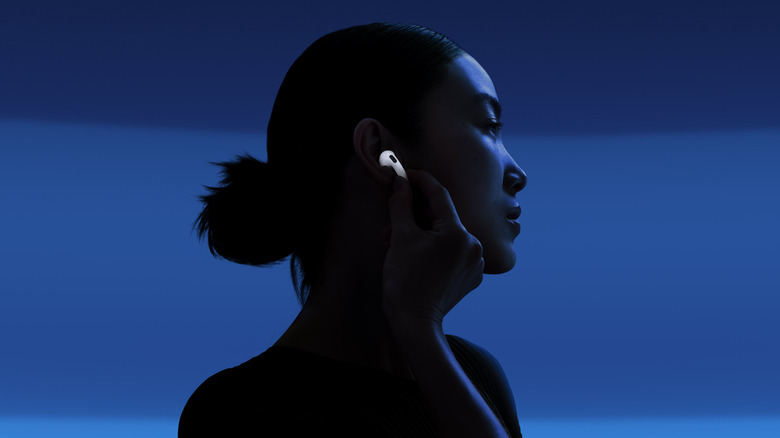
Затем, надев поддерживаемые наушники Apple, перейдите в раздел «Адаптация наушников», где вы можете настроить «Частоты» (что усиливает определенные частоты, аналогично настройкам эквалайзера) или параметр «Тихие звуки» для усиления тихих звуков (что делает едва уловимые звуки окружающей среды и голос во время телефонного звонка более разборчивыми). Поэкспериментируйте с этими параметрами прямо в наушниках, чтобы понять, какой вариант звучит лучше всего для вашего слуха.
Если вы воспроизводите звук через динамики телефона, то помимо точной настройки параметров под ваш слух, вам вряд ли потребуется делать что-то еще, кроме поддержания чистоты динамиков. Если вам требуется дополнительная помощь в очистке решеток динамиков, вы можете использовать специальный инструмент, такой как чистящая масса (лизун для чистки) или небольшая груша-воздуходувка.