У одной досадной проблемы приложения «Сообщения» на iPhone есть простое решение
Приложение iMessage от Apple можно настроить под свои нужды как угодно
Hocus-focus/Getty Images
За прошедшие годы iMessage от Apple сильно изменился. В последних обновлениях компания из Купертино добавила всё — от спутниковой связи, позволяющей связаться с экстренным контактом из удалённой местности, до визуальных нововведений вроде настраиваемых фонов. Уследить за всеми изменениями бывает непросто, особенно с учётом того, что Apple выпускает новую версию iOS каждый год.
Несмотря на эти обновления, пользователи нередко жалуются на неудобное расположение приложений в iMessage. Почему, например, программы, которыми вы ни разу не пользовались, находятся в верхней части выпадающего меню, а самые востребованные похоронены внизу? Ответ прост: скорее всего, вы просто не нашли времени настроить порядок элементов в меню.
Одним из самых значимых изменений стало появление приложений для iMessage. Начиная с iOS 18, в мессенджер по умолчанию встроено несколько приложений. В последнем обновлении, iOS 27, их уже 14. Эти популярные приложения позволяют отправлять геопозицию, голосовые записи, стикеры, GIF, музыку, фотографии и опросы. Другие приложения, например ESPN и Venmo, ещё больше расширяют возможности мессенджера. К счастью, все их можно упорядочить так, как вам удобно.
Как изменить порядок приложений в iMessage
DenPhotos/Shutterstock
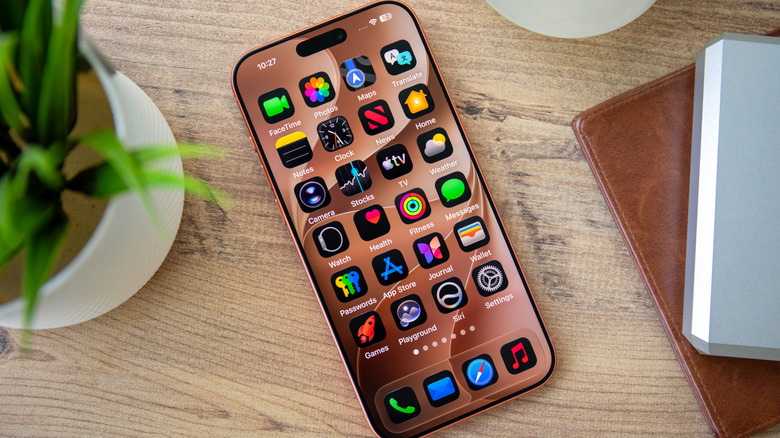
Прежде чем настраивать расположение приложений, вкратце напомним, как открыть выпадающее меню iMessage. Сначала убедитесь, что у вас установлена последняя версия iOS. После обновления откройте «Сообщения» и выберите переписку или нажмите кнопку создания сообщения — она выглядит как карандаш, касающийся белого квадрата, и находится в правом нижнем углу экрана.
Открыв переписку, нажмите кнопку «Плюс» (+) рядом с полем сообщения. Здесь вы увидите полный список доступных приложений iMessage . Затем зажмите приложение, которое хотите переместить, пока значок не уменьшится, перетащите его в нужное место меню и отпустите.
В iMessage также можно добавлять новые приложения. Для этого откройте App Store для iMessage: перейдите в «Сообщения», откройте переписку, нажмите «Плюс» (+) и коснитесь круглого синего значка App Store. В магазине можно просмотреть подборку популярных приложений от Apple или найти что-то конкретное. Чтобы загрузить приложение, просто нажмите кнопку «Загрузить» рядом с его названием. Если приложение платное, вместо этой кнопки будет указана его цена. Чтобы выйти из App Store, смахните вниз или нажмите «Закрыть» (X).
Дополнительная настройка приложений iMessage
К выбору добавляемых приложений стоит подходить с осторожностью. Например, в августе 2026 года OpenAI наделала шуму, когда добавила интеграцию с iMessage в приложение ChatGPT для Mac. Одни сочли это удобным, другие выразили опасения насчёт конфиденциальности и безопасности. Кроме того, некоторые бесплатные приложения предлагают встроенные покупки, из-за которых ежемесячные расходы на телефон могут незаметно вырасти. Впрочем, если вы участник группы «Семейного доступа», можно воспользоваться расширенными функциями родительского контроля в iOS 27 и управлять встроенными покупками членов семьи. Особенно полезна функция «Попросить купить»: с её помощью дети в вашей группе должны получать подтверждение перед совершением покупки в приложении.
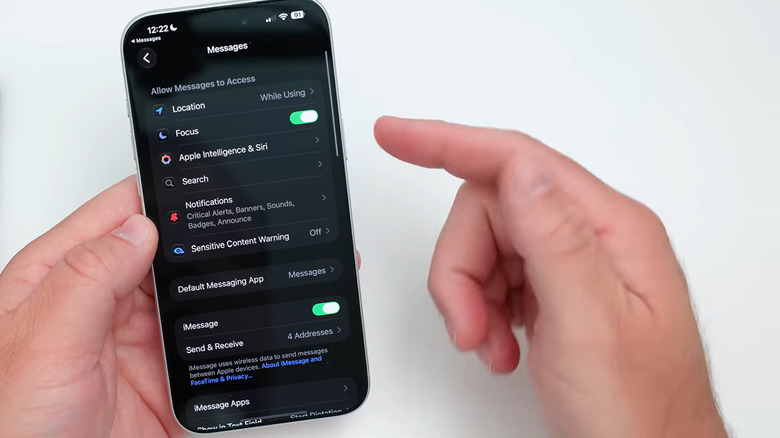
Чтобы удалить отдельные добавленные приложения или управлять функциями iMessage в загруженных программах, откройте «Настройки». Там выберите «Приложения» > «Сообщения» > «Приложения iMessage». Здесь можно включить или отключить нужное приложение. Кроме того, приложение можно полностью удалить с домашнего экрана устройства: зажмите значок, пока не появится выпадающее меню, а затем нажмите красный пункт «Удалить приложение» в нижней части меню.
Apple даже позволяет настраивать некоторые функции приложений iMessage. Например, можно изменить то, как приложение для аудиозаписи на iPhone работает в iMessage, переключаясь между голосовыми заметками и диктовкой.