Как выполнить сброс до заводских настроек на Steam Deck
Сделать это можно несколькими способами.
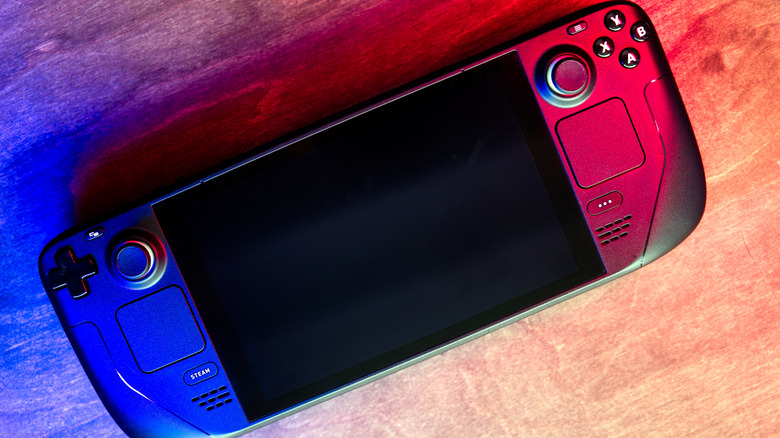
Steam Deck — это поистине фантаческая портативная консоль, но, как и любой другой компьютер, она может отлично работать сегодня и внезапно начать сбоить на следующий день. В большинстве случаев простой перезагрузки устройства достаточно, чтобы вернуть его в рабочее состояние. В других же ситуациях для наведения порядка требуется не самый простой сброс до заводских настроек.
Если ваш Steam Deck столкнулся с проблемами производительности, поврежденными файлами или невыносимым багом, сброс до заводских настроек обычно является универсальным средством, а также отличным способом подготовить устройство к продаже. Однако этот метод стирает абсолютно всё — как хорошее, так и плохое, включая ваши любимые игры, если они установлены на самом Steam Deck. Поэтому перед сбросом сделайте резервную копию файлов сохранений, раскладок контроллера и всего остального, что находится вне досягаемости Steam Cloud. Вы можете выполнить сброс Steam Deck до заводских настроек через меню «Настройки». Если ваше устройство больше не включается в обычном режиме, вы можете сбросить его через режим восстановления.
Как выполнить сброс до заводских настроек на Steam Deck
Вы можете инициировать сброс до заводских настроек прямо на консоли, без использования компьютера или USB-накопителя. Просто выполните следующие действия:
-
Нажмите кнопку Steam, чтобы открыть главное меню.
-
Выберите «Настройки» (Settings).
-
Выберите «Система» (System).
-
Прокрутите вниз до раздела «Дополнительно» (Advanced) в нижней части страницы.
-
Выберите «Сброс до заводского состояния» (Reset to Factory State).
-
Включите параметр «Переустановить SteamOS» (Reinstall SteamOS), если вы занимаетесь устранением неполадок.
-
Подтвердите действие.
Ваш Steam Deck начнет подготовку устройства к сбросу, после чего сотрет все данные. Процесс занимает около 10–15 минут в зависимости от объема сохраненной информации. Если у вас вставлена карта microSD, сброс настроек не затронет ее, но на всякий случай перед началом лучше извлечь карту. Кроме того, для переустановки SteamOS после сброса потребуется подключение к интернету.
Сброс настроек Steam Deck удалит все данные, сохраненные на внутреннем накопителе, и вернет устройство в состояние «из коробки». Поэтому, если вы просто пытаетесь решить проблему, а не готовите устройство для нового владельца, лучше сначала попробовать все доступные способы устранения неполадок: перезагрузку устройства, проверку ожидающих обновлений программного обеспечения или откат к предыдущей версии SteamOS, если вы подозреваете, что проблему вызвало обновление. Наконец, если вы действительно готовите Steam Deck к продаже или передаче новому владельцу, отключите переключатель «Переустановить SteamOS». Так будет быстрее, и сожмутся только ваши личные данные.
Как выполнить сброс Steam Deck до заводских настроек из режима восстановления
Dorota Szymczyk/Shutterstock
Если у вашего Steam Deck возникают проблемы с обычной загрузкой, вы можете использовать режим восстановления для сброса до заводских настроек.
-
Сначала убедитесь, что устройство полностью выключено, удерживая кнопку питания в течение 10 секунд.
-
Зажмите кнопку питания (Power) и кнопку «…».
-
Продолжайте удерживать кнопку «…» после того, как услышите звук загрузки.
-
Если все сделано правильно, вы попадете в меню SteamOS.
-
Прокрутите до пункта «СТЕРЕТЬ ПОЛЬЗОВАТЕЛЬСКИЕ ДАННЫЕ С ДЕКА» (ERASE USER DATA FROM DECK).
-
Используйте кнопку A для выбора.
После этого на экране появятся строки команд, и Steam Deck приступит к удалению всех пользовательских данных, включая настройки пользователя, локальные игры и сохранения. Если вы хотите откатить Steam Deck до предыдущей версии, вы можете сделать это из того же меню SteamOS.
-
Выполните описанные выше шаги, чтобы войти в меню SteamOS.
-
Выберите пункт с названием «Предыдущая SteamOS» (Previous SteamOS — с указанием точного номера сборки).
Ваш Steam Deck перезагрузится в предыдущую версию SteamOS, сохранив все ваши пользовательские данные. Обратите внимание, что этот откат действует только до следующей перезагрузки.