Как заблокировать или разблокировать номер на телефоне Android
Кто-то снова пытался связаться с вами насчет продления гарантии на автомобиль?
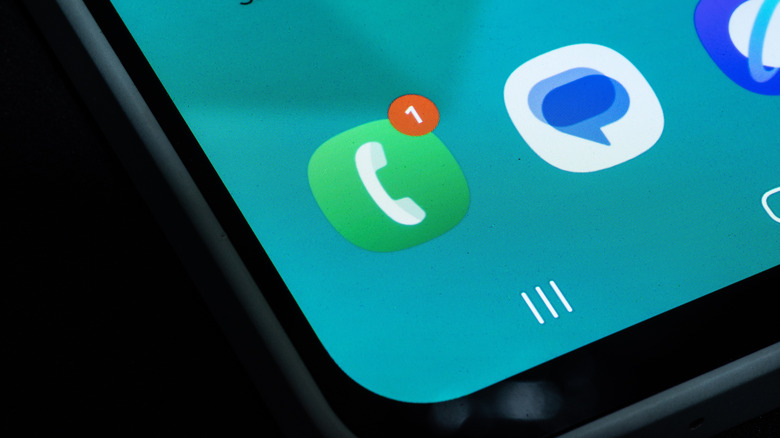
Не будет преувеличением сказать, что современный смартфон — одно из величайших изобретений человечества; этот помещающийся в кармане суперкомпьютер обладает невероятными возможностями. Но даже у величайших изобретений есть свои минусы. В случае со смартфонами один из самых неприятных минусов — это нежелательные звонки.
Наряду со всеми преимуществами, удобством и возможностями подключения, которые обеспечивают смартфоны, они, к сожалению, позволяют мошенникам, спамерам и всевозможным навязчивым людям легко связываться с вами через текстовые сообщения или, что еще хуже, постоянные звонки. К счастью, вы можете легко заблокировать нежелательных абонентов на своем телефоне Android. Android — обширная экосистема, поэтому точный порядок действий для блокировки номеров может отличаться в зависимости от вашего устройства. Но на большинстве телефонов Android приложения «Телефон» или «Контакты» являются первым шагом к блокировке назойливых мошеннических СМС. А если вы передумаете насчет номера, который отправили в черный список, вы сможете легко разблокировать его прямо из приложения «Телефон» или «Контакты».
Как заблокировать номер на телефоне Android
Если вы используете телефона Samsung, есть два способа заблокировать вызовы от нежелательных лиц: с помощью приложения «Контакты» (для контактов из записной книжки) и приложения «Телефон» (для номеров, которые не сохранены).
Использование приложения «Контакты»:
-
Откройте приложение «Контакты»
-
Выберите контакт, который хотите заблокировать
-
Нажмите «Еще»
-
Нажмите «Заблокировать контакт»
-
Подтвердите блокировку
Использование приложения «Телефон»:
-
Откройте приложение «Телефон»
-
Найдите и скопируйте номер, который хотите заблокировать
-
Нажмите «Еще» (три точки) в верхнем углу
-
Выберите «Настройки»
-
Нажмите «Заблокированные номера»
-
Нажмите «Добавить номер телефона» и вставьте или введите номер, который хотите заблокировать
-
Нажмите значок «плюс»
Если этот номер звонил вам недавно, вы можете легко заблокировать его из раздела «Недавние» в приложении «Телефон». Перейдите к нужному номеру и нажмите «Подробнее» > «Дополнительные параметры» > «Заблокировать номер».
Заблокировать номер на телефоне Pixel или устройстве с «чистым» Android так же просто:
-
Откройте приложение «Телефон»
-
Выберите «Еще» (три точки)
-
Нажмите «История вызовов»
-
Нажмите на вызов от номера, который хотите заблокировать
-
Нажмите «Заблокировать / Пожаловаться на спам»
После этого, когда бы этот номер ни попытался вам позвонить, ваш телефон на Android автоматически отклонит вызов еще до того, как он зазвонит или появится на экране, а текстовые сообщения обычно будут фильтроваться и попадать в папку заблокированных или спама. Обратите внимание, что блокировка номеров управляется вашим устройством, а не сотовым оператором. Поэтому, если вы переставите свою SIM-карту в другое устройство, вам, скорее всего, придется заблокировать номер заново.
Как разблокировать номер на телефоне Android
Parinussa Revy/Shutterstock
Разблокировать номер можно аналогичным образом. Чтобы разблокировать контакт в приложении «Контакты» на Samsung, просто выполните следующие действия:
-
Откройте приложение «Контакты»
-
Выберите контакт, который хотите разблокировать
-
Нажмите «Дополнительные параметры» (три точки)
-
Выберите «Разблокировать контакт»
Если вы используете приложение «Телефон»:
-
Откройте приложение «Телефон»
-
Выберите «Еще» (три точки)
-
Нажмите «Настройки»
-
Выберите «Заблокированные номера»
-
Затем нажмите значок минус (-) рядом с номером, который хотите разблокировать
Для пользователей Google Pixel и «чистого» Android:
-
Откройте приложение «Телефон»
-
Нажмите «Еще» (три точки)
-
Выберите «Настройки»
-
Затем перейдите в раздел «Заблокированные номера»
-
Нажмите значок «Очистить» (x) рядом с номером, чтобы разблокировать его
Как только вы разблокируете номер, он снова сможет звонить вам и отправлять сообщения как обычно. Обратите внимание, что любые вызовы с этого номера, совершенные в период блокировки, не будут добавлены в журнал вызовов, так что эти данные будут потеряны навсегда.