Вот почему у некоторых мониторов есть два USB-порта (и лучшие способы их использования)
USB-порты вашего монитора имеют множество применений, но не все они обладают одинаковыми возможностями.
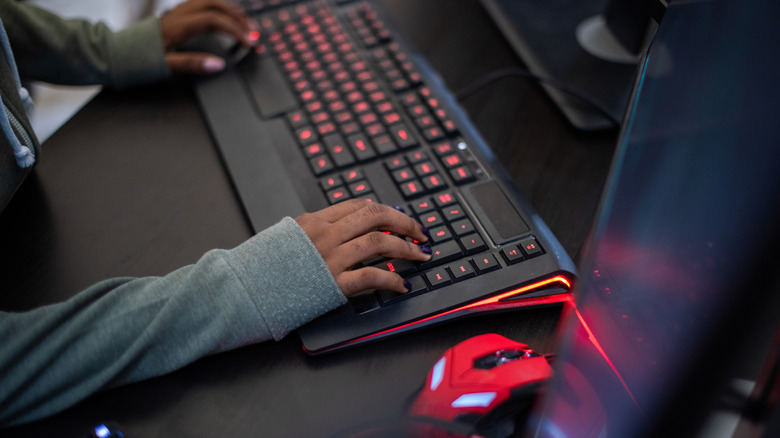
Если на задней или боковой панели вашего монитора есть пара USB-портов, скорее всего, они предназначены для вашего компьютера, а не для самого дисплея. К таким мониторам со встроенным USB-хабом можно подключить клавиатуру, мышь, веб-камеру, флешку или другой аксессуар, и они будут взаимодействовать с вашим ПК через USB-соединение.
То, как именно работают эти порты, зависит от конкретной модели монитора. На некоторых устройствах видеоразъем и USB-хаб разделены: вы можете использовать HDMI или DisplayPort для вывода изображения, а дополнительный USB-кабель — чтобы порты монитора заработали в связке с компьютером. На поддерживаемых USB-C мониторах один кабель может выполнять обе задачи. Вы можете подключить клавиатуру или мышь к монитору, затем соединить монитор с ноутбуком по кабелю USB-C — и этот единственный кабель одновременно передаст картинку с ноутбука на экран и обеспечит передачу данных от аксессуаров обратно к ноутбуку. Некоторые мониторы также способны заряжать ноутбук через это же подключение USB-C.
Зачем на вашем мониторе (несколько) USB-портов
Rawpixel.com/Shutterstock
У монитора с USB-хабом соединение состоит из двух частей. Восходящий (upstream) порт отправляет данные от монитора к вашему компьютеру, связывая хаб с ПК. Нисходящие (downstream) порты служат для подключения устройств к хабу — именно в них вы вставляете мышь, клавиатуру или флешку. Данные с этих устройств проходят через монитор, а затем поступают на компьютер по восходящему каналу связи.
Нет строгого правила, согласно которому монитор с двумя видимыми USB-портами обязательно должен иметь один восходящий и один нисходящий порт. Например, у одной модели может быть два нисходящих порта USB-A и отдельный восходящий порт USB-B, в то время как другая использует USB-C для восходящего подключения. Маркировка или руководство пользователя подскажут, как именно распределены порты на вашем мониторе.
Восходящее соединение легко упустить из виду, если монитор подключается через HDMI или DisplayPort. Стандартный кабель HDMI или DisplayPort не обеспечивает тот канал передачи данных по USB, который необходим хабу, поэтому мониторам с такими видеоинтерфейсами требуется отдельный восходящий USB-кабель для работы их нисходящих портов.
Интерфейс USB-C способен совмещать эти задачи, если аппаратное обеспечение поддерживает такую возможность. Режим DisplayPort Alt Mode позволяет совместимому подключению USB-C передавать видео наряду с данными, в то время как технология USB Power Delivery добавляет функцию зарядки ноутбука. Тем не менее, само по себе название USB-C описывает лишь форму разъема. Поддержка таких стандартов, как USB 3.2, USB4 и USB Power Delivery, различается в зависимости от устройства. Именно поэтому различия между HDMI, USB-C и DisplayPort не ограничиваются тем, какой штекер подходит к вашему компьютеру.
Лучшие способы использования USB-портов монитора
Soonios Pro/Shutterstock
Самый простой вариант — оставить подключенными к монитору стационарные настольные аксессуары, особенно те, которым не важна высокая скорость. Клавиатура, мышь, беспроводной приемник или веб-камера могут быть постоянно включены туда, освобождая порты на вашем ноутбуке или настольном ПК. Если вы регулярно берете ноутбук с собой из-за стола, повторное подключение восходящего кабеля монитора мгновенно задействует все эти USB-аксессуары.
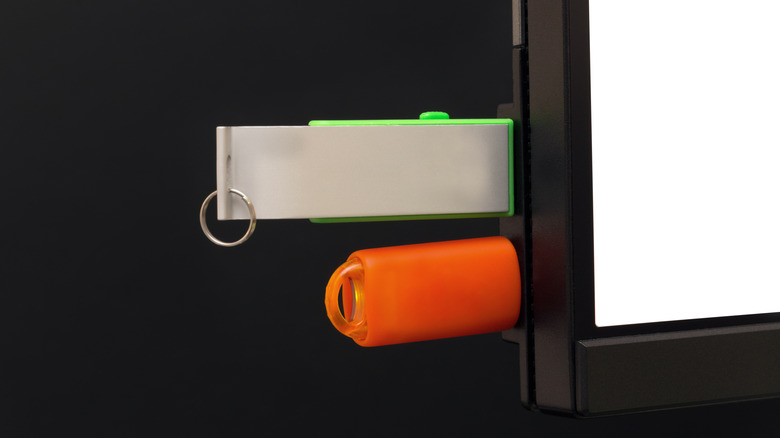
Порты монитора также могут стать удобным местом для временного хранения файлов. До бокового порта дотянуться проще, чем до задней панели многих настольных ПК, поэтому он отлично подходит для флешек и внешних накопителей, которые вы подключаете время от времени. Правда, здесь есть нюанс со скоростью: нисходящие порты монитора делят общую пропускную способность его восходящего USB-подключения. Если это соединение окажется медленнее вашего внешнего накопителя, хаб станет «узким горлышком». Таким образом, это решение лучше подходит для быстрой передачи файлов, а не для перемещения сотен гигабайт.
Некоторые нисходящие порты также могут заряжать USB-устройства. Будут ли они продолжать подавать питание, когда дисплей находится в режиме ожидания, зависит от конкретного монитора и его настроек. У компании Dell, например, есть мониторы с настройкой «Other USB Charging» (Другая зарядка по USB), которая управляет тем, остаются ли порты под напряжением в режиме ожидания.
Монитор с поддержкой USB-C может сделать рабочее пространство особенно аккуратным при работе с ноутбуком. При наличии подходящего монитора и компьютера один кабель может передавать изображение на экран, подключать USB-аксессуары монитора обратно к ноутбуку и обеспечивать его питание. Тот же подход с использованием одного кабеля применяется и в некоторых портативных мониторах, где сокращение количества кабелей и переходников особенно полезно.
Менее распространенный, но по-прежнему полезный вариант — монитор со встроенным KVM-переключателем (для клавиатуры, видео и мыши). На поддерживаемых моделях два компьютера используют один и тот же подключенный монитор, клавиатуру и мышь, что позволяет переключаться между рабочим и личным ноутбуком без необходимости перетыкать периферию.
Проверьте, что именно поддерживает USB-порт вашего монитора

Brothers91/Getty Images
Как упоминалось выше, абсолютно одинаковые на вид порты USB-C не обязательно обладают одинаковыми возможностями. Один может поддерживать передачу видео и зарядку ноутбука, в то время как другой предназначен для периферийных USB-устройств. Скорость передачи данных также может различаться, поэтому маркировка портов и инструкция к монитору надежнее, чем форма самого разъема.
Пропускная способность также может стать ограничивающим фактором на мониторах с USB-C. Некоторые дисплеи позволяют расставлять приоритеты либо в пользу разрешения экрана, либо в пользу скорости передачи данных по USB, поскольку они делят один и тот же канал. Яркий пример — модель Dell U3223QZ: ее настройка высокого разрешения снижает скорость USB-данных до показателей USB 2.0, в то время как режим высокой скорости данных задействует пропускную способность USB 3.0. На этой модели разница может определять даже то, сможет ли ее встроенная веб-камера записывать видео в разрешении 4K. Если быстрый внешний накопитель или камера высокого разрешения кажутся подозрительно медленными при подключении через монитор, имеет смысл проверить настройки USB-C.
Встроенному хабу совсем не обязательно брать на себя абсолютно все задачи. Если вам требуется больше портов или специфические соединения, которых у монитора нет (например, Ethernet или слот для SD-карт), специальный USB-C хаб поможет их добавить. Однако для клавиатуры, мыши, флешки и других аксессуаров, которые уже постоянно живут на вашем столе, USB-порты на мониторе вполне могут избавить вас от необходимости ставить на стол еще одну коробочку с пучком проводов.