С помощью этой хитрости вы можете запустить DeX на внутреннем экране Galaxy Z Fold 8
Запустить режим рабочего стола на вашем устройстве Galaxy теперь довольно просто.
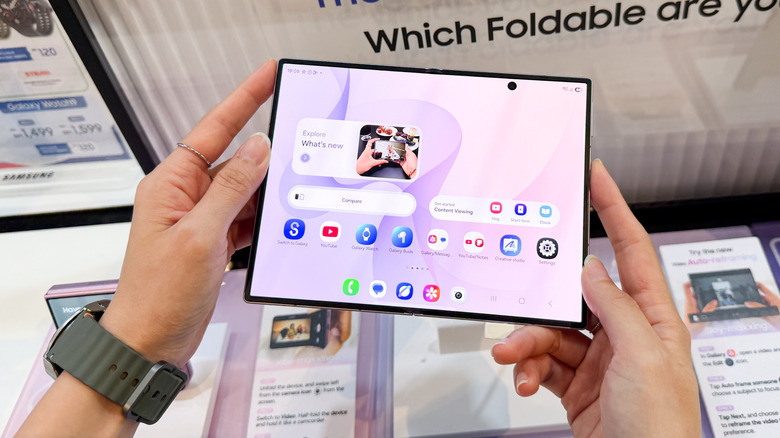
Samsung DeX уже давно стала любимой функцией многих пользователей. Начиная с 2017 года, она незаметно присутствовала в настройках флагманских устройств Samsung, всегда готовая прийти на помощь в нужный момент. Если вы не знаете, Samsung DeX — это отличный инструмент, который позволяет легко превратить ваше устройство Galaxy в полноценный компьютер. Все, что вам нужно сделать, — это включить DeX, подключить его к внешнему дисплею (проводным или беспроводным способом), и все готово к работе. Вы даже можете подключить такие периферийные устройства, как USB-док-станция, мышь и клавиатура, и все они будут работать.
Когда DeX только появилась, дисплеи телефонов были намного меньше, поэтому запускать интерфейс рабочего стола на самом телефоне не имело особого смысла. Но теперь все изменилось, особенно с такими устройствами, как Z Fold 8, которые оснащены большим внутренним экраном с диагональю 7,6 дюйма.
К счастью, теперь вы можете использовать все функции DeX прямо на вашем Z Fold 8. Это стало возможным благодаря приложению Gadesk, которое в настоящее время доступно в Play Store, так что никаких сомнительных сайтов или установки сторонних APK-файлов не требуется.
Поскольку это не взлом, приложение не требует получения прав рут (root) или какого-то сложного ПО. После установки приложения требуется всего несколько минут на настройку, прежде чем вы сможете начать использовать DeX на одном лишь Z Fold 8 — без необходимости подключения монитора или внешнего дисплея.
Как использовать DeX на внутреннем экране Galaxy Z Fold 8
Если вы еще этого не сделали, скачайте приложение из Play Store. Прежде чем двигаться дальше, отключите функцию «Автоблокировка», перейдя в раздел: «Настройки» > «Безопасность и конфиденциальность» > отключите переключатель «Автоблокировка». Если оставить ее включенной, это может заблокировать шаги, необходимые для подключения приложения. Затем включите беспроводную отладку на своем устройстве в меню «Параметры разработчика». Чтобы включить «Параметры разработчика», в «Настройках» перейдите в раздел «Сведения о телефоне» > «Сведения о ПО» > нажмите семь раз на «Номер сборки» > введите код разблокировки > подтвердите. Внутри «Параметров разработчика» включите «Беспроводная отладка». Вы должны быть подключены к Wi-Fi, и вам будет предложено всегда разрешать выбранную сеть для беспроводной отладки.
После этого запустите приложение и выберите «Подключить драйвер» (Connect driver), а затем выберите «Сопряжение в первый раз» (First-time pairing). Разрешите показ уведомлений при появлении соответствующего запроса, и приложение должно перенаправить вас прямо в «Параметры разработчика». Если этого не произошло, вернитесь в «Параметры разработчика», затем в «Беспроводная отладка» и нажмите «Сопряжение с устройством с помощью кода». На вашем экране сразу же появится код, запишите его. Откройте шторку уведомлений, вы увидите уведомление с заголовком «Обнаружен экран сопряжения. Введите код» (Pairing screen detected. Enter the code). Нажмите «Ввести код сопряжения» (Enter pairing code) и введите код, предоставленный вашим устройством. После успешного сопряжения в меню «Беспроводная отладка» должен появиться пункт «DeXprobe», подтверждающий соединение.
Наконец, вернитесь в приложение Gadesk и нажмите «Разрешить драйвер» (Allow Driver), а затем «Разрешить» (Allow). Затем нажмите «Включить специальные возможности» (Enable accessibility) и «ПРИНЯТЬ И ОТКРЫТЬ НАСТРОЙКИ» (AGREE AND OPEN SETTINGS); вы попадете в настройки специальных возможностей вашего Z Fold 8. Там нажмите «Установленные приложения» > найдите приложение Gadesk > включите переключатель > «Разрешить». Теперь вернитесь в приложение и нажмите «Запустить рабочий стол» (Start desktop).
За всеми этими настройками и разрешениями скрывается принцип работы приложения: оно обманывает ваш Z Fold 8, заставляя его думать, что он подключен к внешнему дисплею с помощью функции беспроводной отладки. Затем приложение перехватывает вывод изображения рабочего стола и использует предоставленное вами разрешение специальных возможностей для наложения этого изображения на внутренний экран вашего Z Fold 8.
Настройки Gadesk, о которых вам следует знать
umitc/Shutterstock
Теперь, когда DeX успешно запущен на внутреннем экране вашего Z Fold 8, вы можете настроить множество параметров внутри приложения Gadesk. Одной из первых настроек, которую стоит изменить, является ориентация. По умолчанию Gadesk запускает DeX в альбомном режиме, но портретный больше подходит под соотношение сторон Z Fold 8, особенно для работы в многозадачном режиме.
Если по какой-то причине вы предпочитаете использовать виртуальный трекпад в новообретенном режиме DeX на Z Fold 8, вы можете сделать и это. Кроме того, трекпад обладает полезными функциями, включая копирование, вставку, приближение и отдаление, а также позволяет легко изменять уровень своей прозрачности. Еще одна настройка, на которую стоит обратить внимание, — это действия по жестам (Gesture action). Вам доступны касание тремя пальцами и касание двумя пальцами, которые по умолчанию настроены на «Домой» (Home) и «Назад» (Back) соответственно. Но всего за пару кликов вы можете настроить оба жеста по своему вкусу или даже отключить их, если они вам не нужны.
Стоит отметить, что приложение Gadesk не полностью бесплатное. В бесплатной версии каждая сессия DeX ограничена 15 минутами, и вам придется сталкиваться с рекламой. Обновление снимает лимит по времени и избавляет от рекламы, но требует единоразового платежа в размере 20 долларов. Если у вас было недостаточно времени для тестирования перед покупкой, вы можете продлевать свои сессии DeX на 10 минут каждый раз, просматривая рекламные ролики.
Хотя Gadesk прекрасно адаптирован под размеры Z Fold 8, приложение также поддерживает другие телефоны Galaxy с поддержкой DeX (при условии, что на них установлена One UI 8 или новее) и устройства Google Pixel через встроенный десктопный режим Android.