Как записать звук на iPhone
От расшифровки до обрезки: приложение «Диктофон» в iOS предлагает множество возможностей,
iPhone известны своими качественными камерами, но как быть, если вам нужно записать только звук? Возможно, вы берете у кого-то интервью или хотите записать лекцию либо встречу. К счастью, записать аудио на iPhone очень просто, и для этого не нужно скачивать сторонние приложения.
Встроенное в iOS приложение «Диктофон» работает на всех современных моделях iPhone. В нем есть отличные функции, например возможность расшифровки записей. Чтобы начать, откройте «Диктофон» (черный значок со звуковыми волнами). Если вы не можете найти его на главном экране, проведите пальцем вниз, чтобы воспользоваться поиском. Если вы удалили это приложение ранее, его можно бесплатно переустановить из App Store.
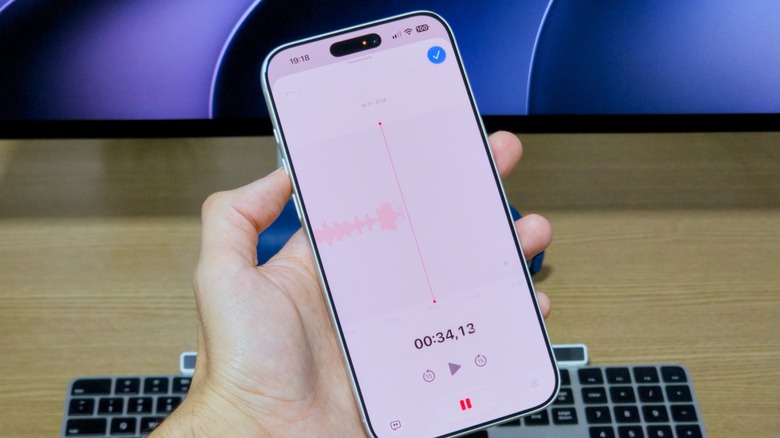
Интерфейс приложения предельно прост: просто нажмите на красную кнопку, чтобы начать запись. Повторное нажатие остановит запись и сохранит ее. Помимо этого базового функционала, есть несколько полезных приемов, о которых стоит узнать.
Скрытые функции в приложении «Диктофон» на iPhone
Филипе Эспозито (Filipe Espósito) для Engadget
Во время записи вы можете обнаружить несколько скрытых дополнительных опций. Смахните вверх карточку записи, чтобы открыть полноэкранный интерфейс с элементами управления паузой и перемоткой. Помимо возврата к ключевым моментам, перемотка позволяет заменить предыдущий фрагмент новым звуком. Например, если вы оговорились или возникли внезапные посторонние шумы, вы можете перезаписать всего несколько секунд. Многодорожечная запись звука также доступна с помощью кнопки «Плюс», хотя для этого требуется iPhone 16 Pro или новее.
Прежде чем делать много записей, перейдите в раздел «Настройки» > «Приложения» > «Диктофон», чтобы изменить важную настройку. В пункте «Режим записи» выберите вариант «Моно», «Стерео» или «Пространственный» (на поддерживаемых моделях). Пространственный звук — это «3D-аудио», создающее ощущение, что звук окружает вас со всех сторон.
Вернувшись на страницу записи, вы увидите четыре разные кнопки (по одной в каждом углу экрана). Нажатие кнопки с тремя точками в верхнем левом углу открывает опцию «Копировать расшифровку», позволяющую вставить сказанное в другие приложения, такие как «Заметки» или «Сообщения». Функция «Обрезка» позволяет удалять ненужные части аудиоклипов.
Кнопка в левом нижнем углу, похожая на значок диалогового окна, отображает полную расшифровку вашей аудиозаписи. Она будет обновляться в режиме реального времени по мере продолжения речи, а нажатие на конкретное слово мгновенно перенесет вас к соответствующему моменту записи. Кнопка в правом нижнем углу с тремя ползунками позволяет регулировать скорость воспроизведения. Для моно- и стереозаписей предусмотрен понятный без лишних слов переключатель «Пропускать тишину», а также функция «Улучшить запись» для «уменьшения фонового шума и эха». Для пространственных записей вместо этого отображается опция «Студийный звук» вместе с ползунком для регулировки ее интенсивности. Это делает ваш голос «более похожим на записанный в студии».
Наконец, используйте синюю кнопку, чтобы применить выбранные настройки, а затем нажмите ее снова, чтобы сохранить голосовую запись. Если у вас включены службы геолокации, заметка будет названа по вашему текущему местоположению; выберите название, чтобы изменить его.
Прослушивание голосовых заметок и их синхронизация с iCloud
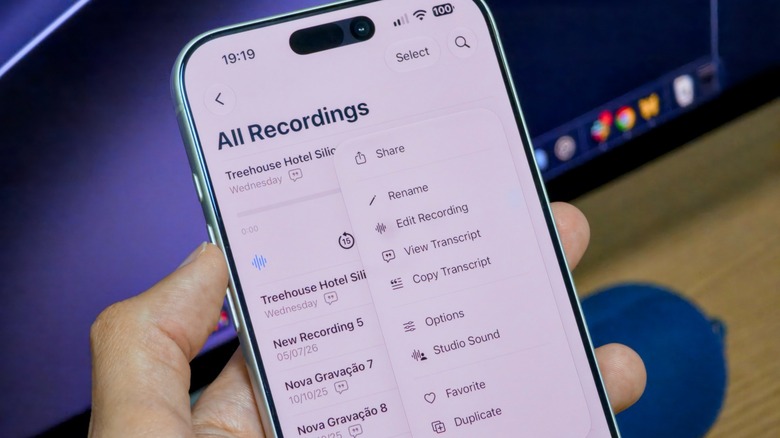
Филипе Эспозито (Filipe Espósito) для Engadget
Интерфейс приложения для прослушивания голосовых заметок и управления ими также предельно прост. Они отсортированы в порядке записи, причем самые свежие заметки находятся наверху. Нажмите на любую запись, чтобы прослушать ее, или воспользуйтесь кнопкой с тремя точками, чтобы вызвать такие опции, как отправка в другое приложение, переименование, добавление в избранное или просмотр расшифровки.
Если у вас накопилось много записей, значок поиска поможет найти совпадения прямо в тексте расшифровок. Используйте стрелку в верхнем левом углу для просмотра записей по типу с возможностью создания папок для лучшей организации.
Стоит отметить, что для вашего удобства голосовые заметки синхронизируются между вашими устройствами Apple через iCloud. Убедитесь, что эта функция включена: перейдите в раздел «Настройки» > [Ваше имя] > iCloud > Сохранение в iCloud и убедитесь, что пункт «Диктофон» активирован в списке. Кстати, в iOS есть встроенная функция записи телефонных звонков, которая работает гораздо плавнее и удобнее, чем использование диктофона на другом устройстве.