Прежде чем выбросить старый ноутбук, сделайте это
Не просто отдавайте ноутбук другу или в комиссионный магазин — вам необходимо защитить свои личные данные.
Старый ноутбук может сослужить хорошую службу. Вы можете оставить его в качестве запасного варианта, передать кому-то из членов семьи, использовать в качестве медиасервера и многое другое. Но если ваш старый ноутбук уже почти выработал свой ресурс, вы можете решить, что пришло время избавиться от этой машины.
Разумеется, выбрасывать старый ноутбук в мусорное ведро не стоит. Лучший вариант — продать его или отдать на благотворительность, если он все еще работоспособен, либо сдать на безопасную переработку. Какую бы судьбу вы ни выбрали для своего старого ноутбука, сначала нужно выполнить несколько шагов. Очистка файлов и сброс настроек до заводских имеют решающее значение, но это еще не все. Избавляетесь ли вы от MacBook или компьютера под управлением Windows, обязательно сделайте все необходимое для защиты своей конфиденциальной информации и подготовьте устройство для нового владельца (если применимо).
Сначала сделайте полную резервную копию
Jun/Getty Images
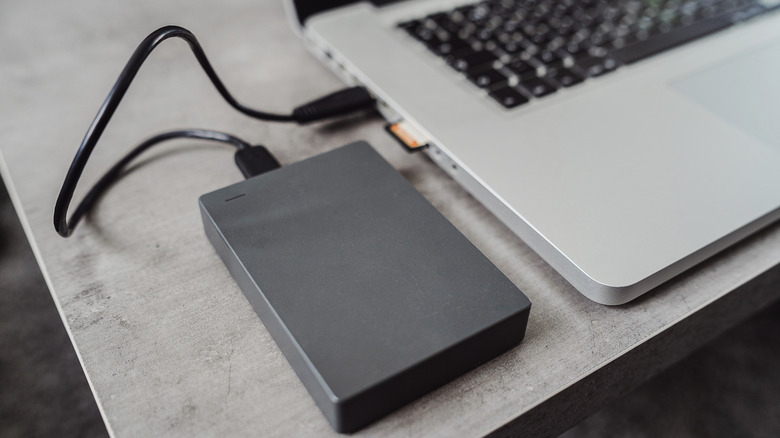
Создание резервной копии — это всегда важный первый шаг, даже перед переносом файлов на новый ноутбук. На ПК с Windows вы можете использовать функцию «Резервное копирование Windows», найдя ее в меню «Пуск». Вы увидите список того, что можно сохранить в OneDrive, а также дату последнего создания бэкапа. Хотя это и удобно, главным препятствием является то, что бесплатные учетные записи Microsoft предоставляют всего 5 ГБ облачного хранилища. При желании вы можете оформить подписку на больший объем; другой вариант — сделать локальную резервную копию на портативный жесткий диск (HDD) или твердотельный накопитель (SSD). Хотя вы можете копировать файлы на накопитель вручную, бесплатная версия программы EaseUS Todo Backup отлично подойдет для автоматизации этого процесса. Поскольку «Резервное копирование Windows» сохраняет такие параметры, как данные учетной записи и функции персонализации, разумно использовать комбинированный бэкап.
Для MacBook используйте функцию Apple Time Machine. Этот встроенный инструмент резервного копирования macOS позволяет сохранить абсолютно все на USB-накопитель, чтобы затем восстановить данные на другом компьютере. Перейдите в раздел «Системные настройки» > «Основные» > Time Machine > «Добавить резервный диск», затем выберите подключенное устройство хранения (в идеале его емкость должна быть как минимум вдвое больше объема накопителя вашего MacBook) и следуйте инструкциям. Вы также можете использовать iCloud для резервного копирования некоторых видов данных, перейдя в «Системные настройки» > [Ваше имя] > iCloud > «Сохранено в iCloud». Apple предлагает всего 5 ГБ бесплатного пространства, но вы можете подписаться на больший объем.
Также можно использовать стороннее программное обеспечение для резервного копирования и облачные сервисы. В качестве дополнения к полной резервной копии дважды проверьте важные приложения — например, включите синхронизацию в браузере, чтобы не потерять закладки. Кроме того, осмотрите порты вашего ноутбука, чтобы случайно не оставить в них какие-либо аксессуары, такие как маленькие USB-адаптеры или SD-карты.
Прежде чем двигаться дальше, выйдите из всех учетных записей и отмените авторизацию лицензий на программное обеспечение для таких инструментов, как пакет Adobe. Некоторые лицензии могут использоваться только на определенном количестве компьютеров, поэтому вам не нужно, чтобы виртуальная машина впустую занимала одно из ваших мест. Если вы не уверены, можно ли перенести лицензию на новый компьютер путем входа в свою учетную запись, скопируйте лицензионный или продуктовый ключ, чтобы иметь возможность связаться с поставщиком.
Выполните правильную очистку ноутбука

Organic Media/Getty Images
Теперь вы готовы к очистке устройства. Хотя базовый сброс до заводских настроек — самый простой вариант, данные, которые вы удаляете с компьютера, технически все еще можно восстановить. К счастью, современные версии Windows и macOS оснащены встроенными инструментами сброса, которые отменяют авторизацию ваших учетных записей, стирают данные, возвращают все настройки в исходное состояние и делают информацию, хранившуюся на диске, невосстановимой. Если вы хотите убедиться, что диск полностью чист, также доступно стороннее программное обеспечение.
Процедура очистки ноутбука с Windows зависит от версии ОС. Для Windows 11 перейдите в меню «Пуск» > «Параметры» > «Система» > «Восстановление» > «Вернуть компьютер в исходное состояние». Выберите пункт «Удалить все», а затем выберите «Облачная загрузка» или «Локальная переустановка» в зависимости от того, как именно вы хотите переустановить ОС. На странице «Дополнительные параметры» выберите «Изменить параметры» и включите функцию «Очистить данные» для безопасной перезаписи диска.
В Windows 10 перейдите в «Параметры» > «Обновление и безопасность» > «Восстановление» и нажмите «Начать» в разделе «Вернуть компьютер в исходное состояние»; дальнейший процесс похож на Windows 11. Для Windows 8.1 эта опция находится в разделе «Параметры» > «Изменение параметров компьютера» > «Обновление и восстановление» > «Восстановление»; нажмите «Начать» в разделе «Удаление всех данных и переустановка Windows». Для Windows 7 вам потребуется использовать загрузочный носитель, зайти в раздел восстановления производителя или запустить сторонний инструмент, чтобы стереть все данные на диске.
Для Mac под управлением macOS Monterey или более поздней версии откройте «Системные настройки» > «Основные» > «Перенос или сброс» > «Стереть контент и настройки». Вам потребуется ввести пароль компьютера, а также пароль от Apple ID для выхода из учетной записи. Подтвердите удаление данных, после чего компьютер выйдет из iCloud, сотрет всю информацию и перезагрузится.
Для более старых компьютеров Mac на базе процессоров Intel необходимо сначала вручную выйти из iCloud, чтобы отключить блокировку активации (Activation Lock); это можно сделать в разделе «Системные настройки» > [Ваше имя] > «Выйти» или «Системные настройки» > Apple ID > «Обзор» > «Выйти» в зависимости от версии macOS. После этого зайдите в режим восстановления (удерживайте комбинацию клавиш Command + R после перезагрузки), выберите «Дисковая утилита» > «Продолжить» > «Стереть» и выберите формат APFS (при условии, что ваш Mac оснащен SSD). Наконец, выберите «Стереть группу томов» или «Стереть». По завершении процесса, если в будущем компьютером будет пользоваться кто-то другой, выйдите из «Дисковой утилиты» и выберите пункт «Переустановить macOS», чтобы установить чистую копию системы.