Как настроить колонки Sonos с помощью приложения
За последние пару лет приложение стало работать значительно лучше.
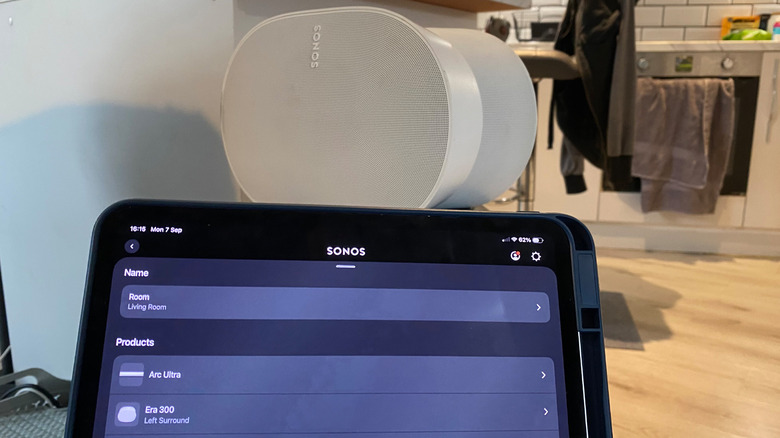
Компания Sonos выпускает одни из лучших умных колонок на рынке, однако сопряжение продукции компании с фирменным приложением далеко не всегда проходило без проблем. Еще в 2024 году вы, скорее всего, задавались вопросом: «Почему приложение Sonos настолько сломано?» К счастью, ошибки того печально известного неудачного обновления остались в прошлом, и теперь программное обеспечение находится во вполне приличном состоянии, благодаря чему настройка новой колонки стала относительно простой задачей.
Ниже мы расскажем, как настроить умную колонку с помощью официального приложения Sonos «S2». Неважно, хотите ли вы подключить старое устройство или одну из флагманских колонок компании с поддержкой Dolby Atmos, сам процесс подключения практически не отличается. Читайте далее, чтобы узнать советы по настройке, способы решения проблем с сопряжением и рекомендации по улучшению звучания колонок с помощью настроек эквалайзера и других функций приложения.
Как впервые настроить колонку Sonos
Дэйв Майклхэм для Engadget
Если вы настраиваете свою колонку Sonos впервые, вам понадобится приложение Sonos для смартфона или планшета. Данное ПО доступно как в App Store, так и в Google Play. После его загрузки создайте учетную запись Sonos и убедитесь, что ваша колонка и приложение подключены к одной и той же сети. После этого процесс настройки умной колонки не должен вызвать у вас больших трудностей.
Подключаете ли вы классическую колонку Sonos One или являетесь счастливым обладателем высококлассной Sonos Era 300, процедура настройки в целом идентична. Подключив колонку к сети, откройте приложение и выберите пункт Start a new Sonos system («Запустить новую систему Sonos»), нажмите Add your speaker («Добавить колонку»), после чего приложение должно быстро обнаружить ваше оборудование Sonos и помочь подключить его к сети Wi-Fi (так что держите под рукой пароль от роутера). Затем вы сможете назначить колонку в определенное помещение (на момент написания статьи в Sonos предусмотрено 22 различных названия по умолчанию, от «ванной» до «телевизионной комнаты» — хотя вы также можете задать собственное имя).
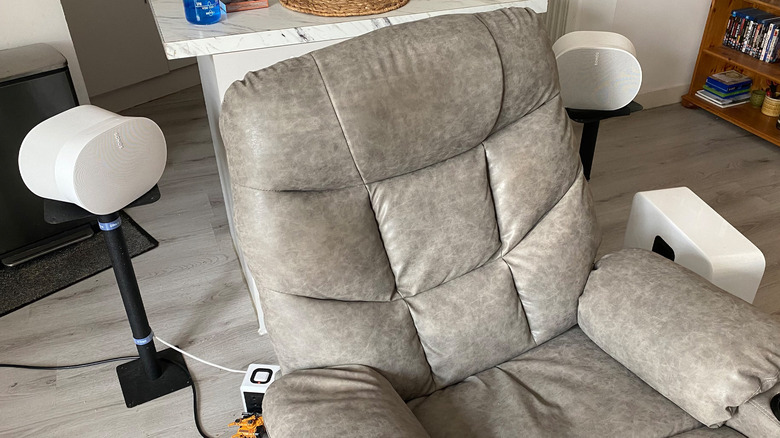
После настройки первой колонки Sonos подключение дополнительных устройств станет еще проще. Просто перейдите в раздел Settings > Add Speaker or Component («Настройки > Добавить колонку или компонент»), чтобы с легкостью объединить несколько колонок в пару. Стоит отметить, однако, что если вы хотите создать полноценную систему объемного звучания Sonos, ваши тыловые колонки, скорее всего, должны быть одной и той же модели (например, пара Sonos Era 100, а не комбинация Era 100 и Era 300). Кроме того, вы можете связать свои колонки с такими сервисами, как Amazon Alexa, прокрутив меню настроек вниз и выбрав Add a Voice Assistant («Добавить голосового помощника»).
Почему приложение Sonos не подключается к моим колонкам?
Дэйв Майклхэм для Engadget
Возникли проблемы с подключением колонок Sonos к приложению на смартфоне или планшете? Скорее всего, дело в проблемах с сетью. Убедитесь, что ваша колонка и приложение Sonos находятся в одной сети Wi-Fi (подключение устройства к гостевой сети нарушит связь между гаджетами). Еще одной причиной, мешающей сопряжению колонки, может стать недавняя смена пароля на вашем роутере.
VPN также может вызывать проблемы со связью между колонкой и приложением, поэтому попробуйте временно отключить VPN, если столкнулись с трудностями при настройке. Для предотвращения будущих проблем с подключением также рекомендуется регулярно устанавливать обновления ПО через приложение. А пользователям устройств от Apple следует убедиться, что они предоставили приложению Sonos разрешение на iPad или iPhone, чтобы оно могло находить устройства в вашей сети.
Если приложение Sonos по-прежнему не видит вашу колонку, пришло время выполнить перезагрузку. Чтобы перезапустить оборудование Sonos, просто отключите его от сети, подождите не менее десяти секунд, снова подключите к розетке, а затем подождите еще около минуты, прежде чем пытаться выполнить сопряжение колонки с приложением. Все еще сталкиваетесь с ошибкой «Продукты не найдены» в приложении Sonos? Пора прибегнуть к более радикальному сбросу настроек оборудования. Это должно стать вашим последним средством, поскольку данный процесс удалит все сохраненные настройки эквалайзера и конфигурации TruePlay, сохраненные на вашей колонке.
Чтобы выполнить сброс до заводских настроек, отключите колонку от сети, а затем зажмите кнопку Bluetooth при повторном включении в розетку. Продолжайте удерживать кнопку, пока индикатор состояния не начнет мигать оранжевым и белым цветом. Как только он замигает зеленым, сброс будет завершен, и вы сможете снова попытаться подключить колонку к приложению Sonos. На старых колонках Sonos вместо этого потребуется зажать кнопку Join («Подключить») (на ней изображен небольшой значок петли).
Как сделать так, чтобы колонки Sonos звучали лучше?
Дэйв Майклхэм для Engadget
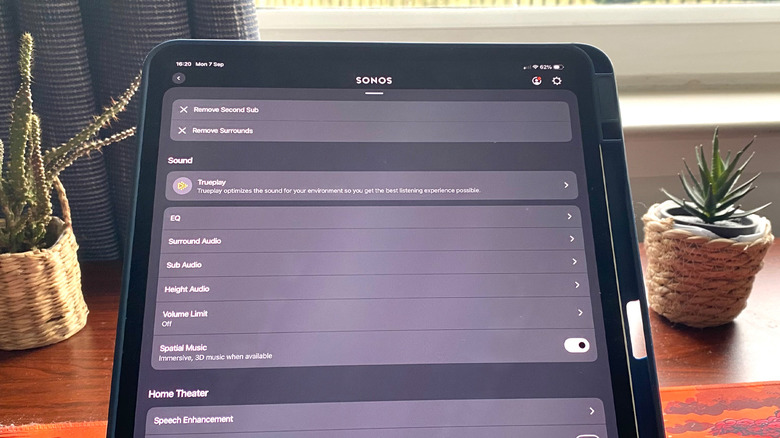
Изменение настроек в приложении Sonos может неожиданно сильно повлиять на звучание ваших колонок. Если вы собрали систему домашнего кинотеатра, обязательно воспользуйтесь функцией TruePlay в приложении. Эта функция анализа помещения от Sonos воспроизводит тестовые тональные сигналы из ваших колонок, которые затем улавливаются микрофоном вашего смартфона для измерения габаритов вашей гостиной.
Пока вы медленно ходите по периметру зоны отдыха, TruePlay анализирует эти частоты, внося тонкие акустические корректировки с учетом расположения вашей мебели и того, как колонки размещены относительно стен. Эта функция не произведет революционных изменений в звучании колонок, но она способна создать более сбалансированный звуковой профиль.
Также стоит настроить эквалайзер любых имеющихся у вас колонок Sonos через приложение. Перейдя по пути Settings > Your System > Speaker > Sound > EQ («Настройки > Ваша система > Колонка > Звук > Эквалайзер»), вы найдете множество параметров для настройки. Сюда входят уровни низких и высоких частот, объемное звучание, выходной сигнал сабвуфера и многое другое. Если вы являетесь владельцем саундбара с пространственным звучанием, такого как Sonos Arc Ultra, вы можете найти лучшие настройки и варианты размещения для вашего саундбара Dolby Atmos, а также отрегулировать параметры высоты звуковой сцены.
Незначительные изменения настроек эквалайзера (ползунки регулируются в диапазоне от -15 до +15) могут существенно повлиять на чистоту звука и отдачу по басам. Что касается последнего, последуйте моему совету: если у вас есть сабвуфер Sonos, не устанавливайте значение выше +5. Я усвоил это на горьком опыте благодаря серьезно разозленным соседям. Есть и более тонкие настройки, которые вы можете изменить. Специальные ползунки для домашнего кинотеатра, такие как Night Sound («Ночной режим») и Speech Enhancement («Улучшение речи»), помогают усилить или уменьшить уровни шума — на случай, если вы хотите быть более заботливым соседом, чем я, или обнаружили, что голоса из центрального канала заглушаются эффектами от тыловых колонок.