Как настроить боковую кнопку на вашем телефоне Samsung Galaxy
Вы можете удивиться тому, на что она способна.
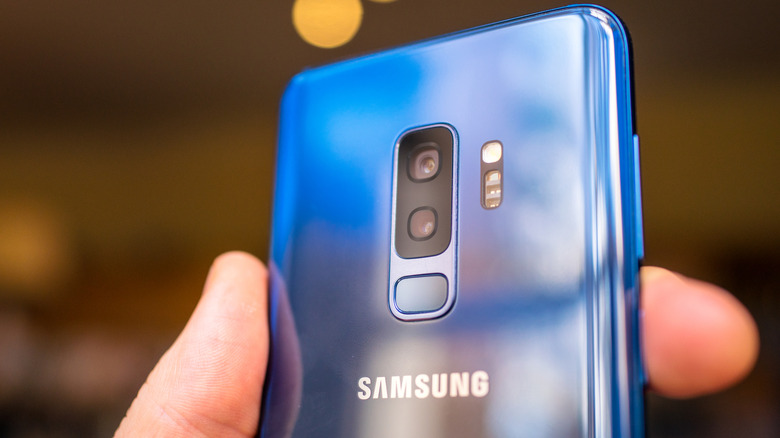
Знаете ли вы, что в 2019 году Samsung прекратила выпуск телефонов с традиционными кнопками питания? Кнопка под качелькой регулировки громкости на вашем смартфоне Samsung на самом деле является многофункциональной настраиваемой боковой кнопкой. Если вы пользовались каким-либо флагманским телефоном Samsung в период между моделями S8 и S10, вы, вероятно, заметили четвертую физическую кнопку на боковой панели устройства — печально известную кнопку Bixby. Эта четвертая кнопка никуда не исчезла; она фактически объединилась с кнопкой питания в телефонах Galaxy начиная с серии Note 10 и более поздних версий.
По умолчанию короткое нажатие боковой кнопки включает и выключает экран, длинное нажатие активирует помощника Bixby от Samsung, а двойное нажатие открывает камеру. Длинное нажатие боковой кнопки вместе с кнопкой уменьшения громкости открывает меню питания, а короткое нажатие этих же кнопок делает снимок экрана. Хорошая новость заключается в том, что Samsung позволяет переназначать практически любое действие, привязанное к боковой кнопке, поэтому телефон, который постоянно случайно вызывает Bixby, вместо этого может по тому же нажатию открывать любимое приложение. Даже устройства со времен S8 по S10, на которых установлена отдельная выделенная кнопка Bixby, поддаются настройке. И всё это можно сделать прямо в настройках телефона, без каких-либо секретных меню или кодов. Стоит отметить, что у владельцев Galaxy Z Flip функциональность боковой кнопки может меняться в зависимости от того, открыто устройство или закрыто.
Как настроить боковую кнопку на телефоне Samsung
Настроить боковую кнопку на телефоне Samsung довольно просто: перейдите в раздел «Настройки» > «Дополнительные функции» > «Боковая кнопка». Отсюда вы можете переназначить кнопку: двойное нажатие можно настроить на открытие камеры, фонарика, лупы, диктофона, Samsung Notes, режимов и сценариев (Modes and Routines), Samsung Capture или выбранного приложения. К сожалению, вариант с длинным нажатием ограничен только приложениями-ассистентами, такими как Bixby, Google Gemini, и другими ИИ-помощниками, включая ChatGPT и Claude. В качестве альтернативы вы можете настроить долгое нажатие на вызов меню выключения питания.
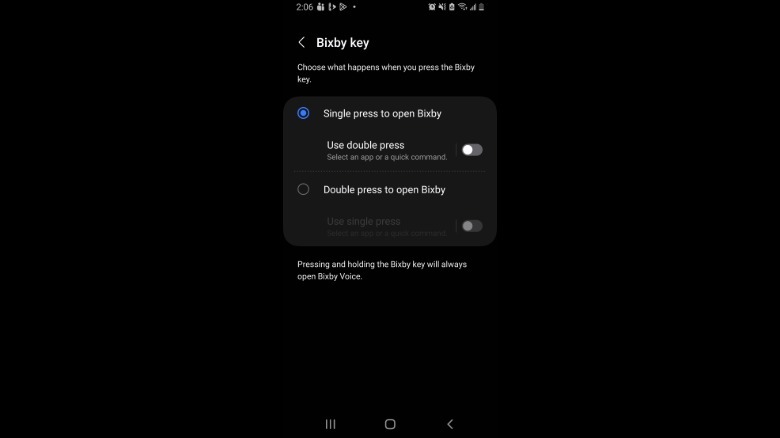
На устройствах Samsung с отдельной физической кнопкой Bixby, а именно в сериях Galaxy S10, S9, S8, Note 8 и Note 9, долгое нажатие всегда будет открывать Bixby Voice. Вы можете настроить функции двойного и одинарного нажатия кнопки, но не одновременно: одна из них должна открывать Bixby Home.
Чтобы переназначить кнопку, откройте «Настройки» > «Дополнительные функции» > «Клавиша Bixby». Здесь вы можете настроить кнопку либо на открытие любого приложения на ваш выбор, либо на выполнение команды.
Интересные способы настройки боковой кнопки
Georgeclerk/Getty Images
Использование режимов и сценариев (Modes and Routines) — один из лучших способов задействовать потенциал боковой кнопки. Например, если вы много времени проводите за рулем, вы можете настроить боковую кнопку на включение режима вождения. Вы можете настроить этот режим так, чтобы он запускал такие действия, как звонки в режиме «свободные руки», открытие карт, чтение сообщений вслух и автоответ на текстовые сообщения. Существует множество возможностей, которые открываются при объединении режимов и сценариев с боковой кнопкой вашего телефона Samsung.
Если вы любите быстро записывать свои мысли или фиксировать начало встречи до того, как успеете взять блокнот, вы можете использовать боковую кнопку для запуска записи. В настройках можно назначить диктофон на включение записи простым двойным нажатием боковой кнопки. Не нужно разблокировать телефон или искать приложение — вы можете начать запись в тот момент, когда вас посетила вдохновение.