Как присоединиться к вызову FaceTime с телефона на Android или ПК с Windows
Нет iPhone? Не проблема. Вы по-прежнему можете участвовать в звонках FaceTime на Android или Windows.
Может показаться, что FaceTime — это сервис, доступный исключительно владельцам устройств Apple. Долгое время так оно и было, как и в случае с iMessage. Однако выяснилось, что FaceTime можно использовать и на телефоне под управлением Android, и на ПК с Windows. Это работает не столь безупречно, и вам все равно потребуется кто-то с устройством Apple. Зато вам не придется чувствовать себя обделенным в беседах с друзьями, если у всех них есть iPhone, а у вас нет. Все, что вам нужно — это устройство с подключением к интернету и обновленный веб-браузер.
Возможность кроссплатформенного использования FaceTime появилась не вчера. На самом деле она появилась еще в 2021 году вместе с iOS 15 и macOS Monterey, однако далеко не все знают об этой опции. Разумеется, существует множество других кроссплатформенных вариантов для видеосвязи. WhatsApp, Telegram, Zoom, Google Meet — этот список можно продолжать долго. Но FaceTime обычно приходит на ум пользователям iPhone в первую очередь, поскольку приложение предустановлено на каждом устройстве Apple.
Как присоединиться к звонку FaceTime с Android или Windows
Филипе Эспозито (Filipe Espósito) для Engadget
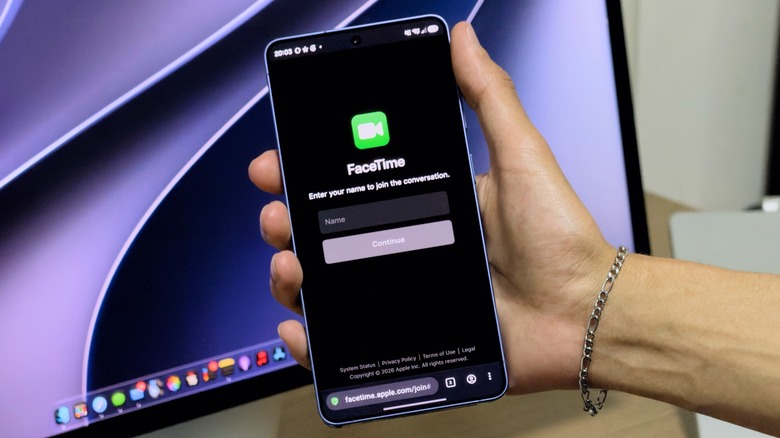
Плохая новость заключается в том, что вы не можете начать вызов FaceTime с телефона на Android или ПК с Windows. Но пользователь iPhone (а также iPad или Mac) может пригласить вас на звонок по ссылке. Чтобы присоединиться, просто откройте ссылку и введите свое имя — браузер может запросить разрешение на использование камеры и микрофона. Предоставьте необходимые разрешения и нажмите Присоединиться (Join). Единственная рекомендация от Apple — иметь стабильный сигнал интернета для поддержания связи и использовать последнюю версию Chrome или Edge. Учетная запись Apple вам не потребуется.
После этого вы окажетесь на звонке FaceTime прямо в веб-браузере на устройстве сторонней марки. Это неидеально, но работает (и поддерживает как аудио-, так и видеовызовы FaceTime). Вам будут доступны стандартные функции звонков FaceTime при использовании этого метода, такие как переключение на полноэкранный режим видео, отключение микрофона и смена камеры для демонстрации того, что происходит перед вами.
Тем не менее, вы не сможете использовать демонстрацию экрана FaceTime на устройстве не от Apple. Функция SharePlay, позволяющая совместно слушать музыку, смотреть фильмы, играть в игры и наслаждаться другим контентом во время звонка, также работать не будет.
Как пригласить других людей на свой звонок FaceTime
Филипе Эспозито (Filipe Espósito) для Engadget
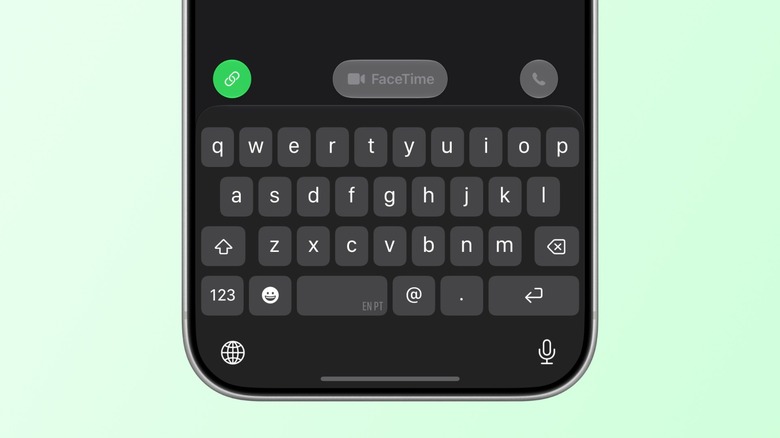
Что касается владельцев iPhone, пригласить кого-либо на звонок FaceTime очень просто. Откройте приложение FaceTime и нажмите Новый вызов (New Call). В левом нижнем углу экрана вы увидите зеленую кнопку ссылки. Нажмите ее, чтобы отправить ссылку на вызов нужному человеку (или группе), а затем выберите способ отправки, например через «Сообщения» (Messages) или WhatsApp. Получив эту ссылку, другой человек сможет присоединиться к вашему звонку FaceTime через браузер.
Если вы действительно хотите, чтобы никто не чувствовал себя обделенным, попробуйте использовать для звонков кроссплатформенное приложение. Большинство из них просты в настройке, а взаимодействие с нативным приложением обычно приятнее, чем использование веб-браузера. Но если FaceTime — ваш единственный вариант, по крайней мере теперь вы знаете, что он не ограничивается только устройствами Apple.